
30 Juli 2026
Cara Memotong Video Tanpa Mengurangi Kualitas
Potong video di browser mana pun: seret timeline atau ketik stempel waktu yang tepat, lalu pilih Cepat untuk salinan yang utuh atau Presisi untuk potongan akurat per bingkai. Gratis.
Hampir setiap rekaman punya bagian awal yang tidak dibutuhkan siapa pun. Lima detik saat kamera masih mencari posisinya. Satu menit gerak-gerik sebelum ada yang mulai bicara. Dua belas menit persiapan sebelum hal yang sebenarnya Anda rekam. Memotong video berarti menyimpan satu bentangan utuh dan membuang sisanya — dan tidak seperti kebanyakan penyuntingan, prosesnya tidak harus menyentuh satu piksel pun dari bagian yang Anda simpan. Berikut cara melakukannya dengan pemotong video MyTools, disusul satu pengaturan yang menentukan apakah potongan Anda mendarat persis di titik yang Anda minta atau kualitasnya tetap utuh. Anda jarang bisa mendapat keduanya.
Memotong klip, dari awal sampai selesai
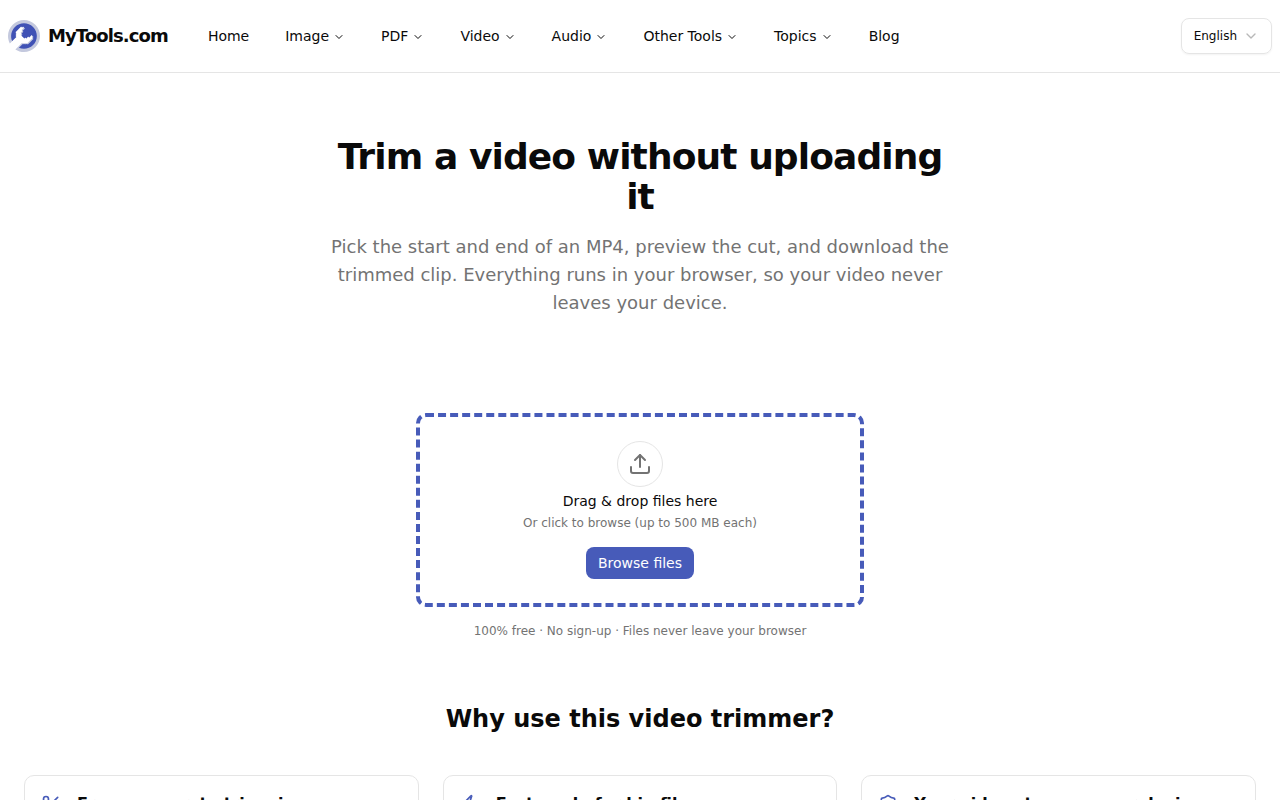
1. Masukkan videonya
Pemotong terbuka pada zona seret yang menerima satu file dalam satu waktu, hingga 500 MB. MP4 adalah format aslinya di sini; MOV, WebM, dan MKV juga bisa dimuat, selama browser Anda sanggup memutarnya.
2. Tandai awal dan akhirnya
Editor memberi Anda pemutar, timeline berpegangan ganda di bawahnya, dan kolom pengaturan di sebelah kanan. Ada tiga cara menetapkan rentang, dan Anda boleh menggabungkannya:
- Seret pegangannya. Yang kiri adalah awal Anda, yang kanan akhirnya. Angka di bawah timeline diperbarui hingga milidetik saat Anda menggesernya.
- Ketik stempel waktunya. Kolom Mulai dan Akhir menerima
1:24.500,0:07,1:02:30, atau cukup95untuk sembilan puluh lima detik. Tekan Enter untuk menerapkannya. - Putar lalu tandai. Geser pemutar ke bingkai yang persis Anda inginkan, lalu klik Atur ke saat ini di sebelah Mulai atau Akhir. Pegangannya melompat ke kode waktu itu.
Pratinjau pilihan hanya memutar bagian yang Anda simpan dan berhenti tepat di titik akhir Anda — cara tercepat untuk menangkap potongan yang memangkas kata pertama sebuah kalimat. Garis vertikal tipis yang melintasi timeline adalah playhead, jadi Anda bisa melihat posisi pemutaran relatif terhadap rentang Anda.
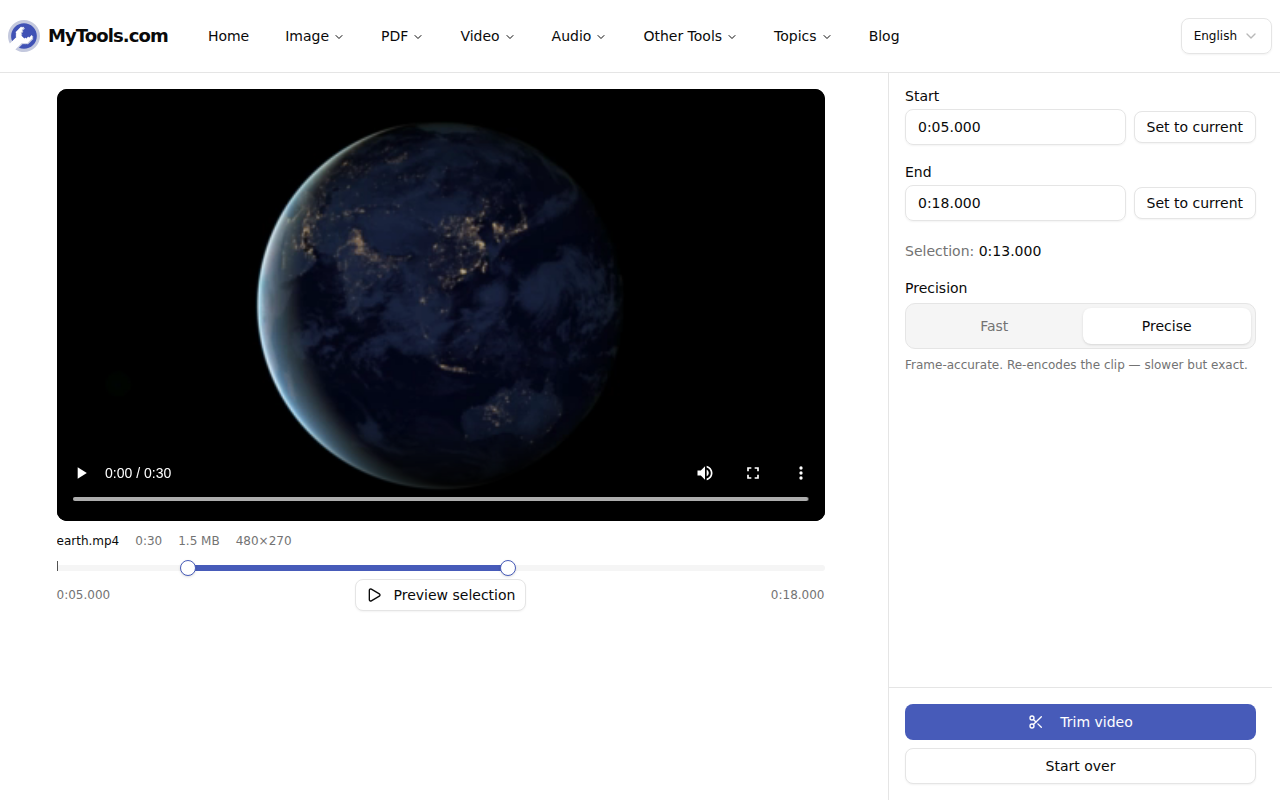
3. Pilih mode presisi, lalu potong
Di bawah Tingkat presisi, pilih Cepat atau Presisi — bagian berikutnya seluruhnya membahas pilihan itu — lalu klik Potong video. Proses pertama menghabiskan beberapa detik untuk menarik mesin video yang mengerjakannya di komputer Anda; setelah itu langsung masuk ke pemrosesan.
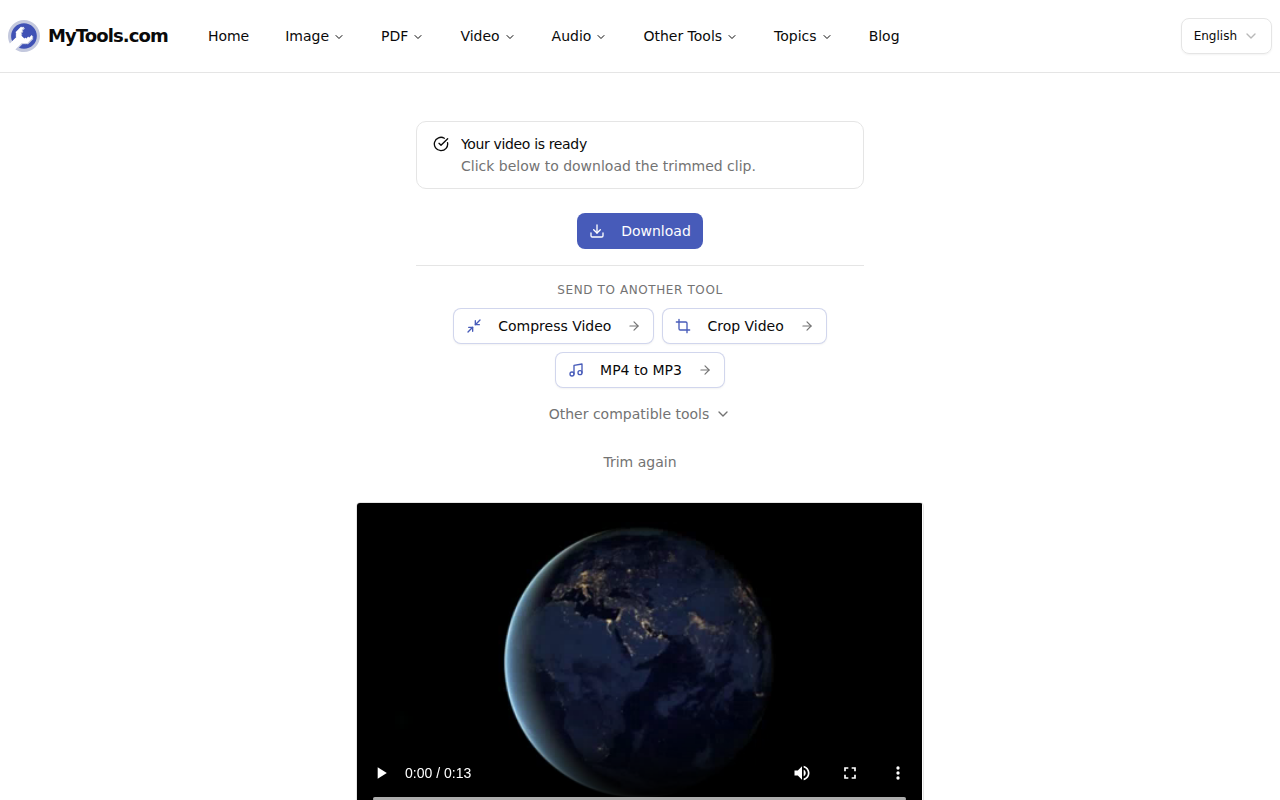
4. Unduh
Hasilnya datang sebagai yourfile-trimmed.mp4, dipratinjau pada durasi barunya. Tanpa logo di sudut, tanpa kartu penutup, tanpa tanda apa pun di metadata.
Cepat atau Presisi: pengaturan yang menentukan segalanya
Cepat menyalin aliran video yang ada tanpa mengodekannya ulang. Hasilnya identik bita per bita dengan sumbernya, dan selesai kira-kira dalam waktu yang dibutuhkan untuk membaca file.
Masalahnya ada pada keyframe. Video terkompresi hanya menyimpan bingkai utuh sesekali — biasanya satu setiap satu sampai empat detik — dan setiap bingkai di antaranya disimpan sebagai keterangan tentang perbedaannya dari bingkai utuh terakhir. Penyalinan aliran harus dimulai pada bingkai utuh, jadi Cepat membulatkan titik awal Anda mundur ke bingkai utuh terdekat. Minta 1:24.500 dan Anda bisa mendapat 1:23.000.
Presisi mengodekan ulang pilihan Anda menjadi video H.264 dengan audio AAC, sehingga potongannya bisa dimulai pada bingkai mana pun yang Anda sebutkan. Itu memakan waktu — perkirakan kira-kira sepanjang durasi pemutaran bagian yang Anda simpan, pada perangkat keras pada umumnya — dan yang dihasilkan adalah enkode baru, bukan salinan. Pada kualitas yang dipakainya, perbedaannya tidak terlihat mata; hanya saja bitanya tidak lagi sama.
Mana yang dipakai:
- Rekaman panjang, hening di kedua ujungnya — Cepat. Pergeseran satu detik pada kuliah 40 menit tidak akan kelihatan.
- Potongan harus mendarat pada kata, ketukan, atau sentuhan tertentu — Presisi.
- Klip yang Anda simpan kurang dari sepuluh detik — Presisi. Pergeseran keyframe dua detik adalah seperlima dari klip sepuluh detik.
Menetapkan rentang dengan benar sejak percobaan pertama
Memotong adalah cara termurah untuk mengecilkan file. Bitrate tetap konstan, jadi ukuran file mengikuti durasi hampir secara linear: klip 1080p berdurasi 3 menit seberat 90 MB akan keluar sekitar 10 MB kalau Anda hanya menyimpan 20 detik darinya. Kalau ada file yang melewati batas unggah dan sebagian besar isinya cuma pengisi, potong dulu sebelum mengompresnya — Anda membuang durasi, bukan menurunkan mutu gambar.
Sisakan setengah detik jeda. Potongan yang jatuh persis pada suku kata terdengar terpangkas. Tetapkan awal sesaat sebelum kata pertama dan akhir sesaat setelah kata terakhir.
Hanya satu rentang utuh. Pemotong hanya menyimpan satu bentangan, jadi kalau bagian yang ingin Anda buang ada di tengah, jalankan dua kali — sekali untuk bagian sebelumnya, sekali untuk bagian sesudahnya — lalu satukan kedua hasilnya dengan penggabung video.
Tombolnya tetap abu-abu karena suatu alasan. Kalau akhir Anda berada pada atau sebelum awal, atau pilihan Anda masih seluruh video, tidak ada yang bisa dipotong, dan bilah samping akan menyebutkan yang mana dari keduanya.
Kalau prosesnya tidak berjalan mulus
Filenya terlalu besar, atau tab kehabisan memori. Batasnya 500 MB, dan ponsel menyentuh batas sebenarnya jauh di bawah angka itu. Mode Cepat adalah pilihan yang tepat di sini — mode ini tidak pernah mendekode videonya, jadi ia sanggup menangani file yang membuat mode Presisi menyerah. Kalau masih macet juga, kecilkan dulu sumbernya dengan kompresor video.
Potongannya mendarat satu detik lebih awal. Itu mode Cepat yang sedang mencari keyframe. Klik Potong lagi di layar hasil untuk kembali langsung ke editor dengan file yang sama sudah termuat — tanpa unggah ulang — tetapkan lagi rentang Anda, lalu ganti ke Presisi.
Yang masuk MOV, yang keluar MP4. Itu memang seharusnya: keluarannya selalu MP4, format yang bisa diputar di mana saja tanpa ribut.
Memotong adalah alat yang tepat kalau yang Anda inginkan adalah satu bagian utuh dari rekaman yang lebih panjang. Ia berhenti menjadi alat yang tepat begitu Anda perlu menyambung beberapa klip, membuat transisi di antaranya, atau menimpakan musik latar di atasnya — itu wilayah editor. Untuk kasus yang umum, yaitu sebagian besar waktu: