
27 April 2026
Cara Memecah File PDF Menjadi Berkas yang Lebih Kecil Ada beberapa cara untuk memecah file PDF menjadi berkas yang lebih kecil, tergantung pada kebutuhan dan perangkat lunak yang Anda miliki.
Memecah PDF besar menjadi berkas yang lebih kecil: satu bab, rentang kustom, atau setiap N halaman. Dapat dijalankan di mesin Anda—berkas Anda tetap berada di tempatnya.
Anda memiliki satu PDF besar dan Anda hanya membutuhkan bagian dari itu — sebuah bab tunggal, beberapa halaman, atau pemisahan menjadi potongan-potongan yang lebih kecil. Mengirimkan seluruh dokumen melalui email adalah pemborosan, mengunggah ke server orang asing berisiko, dan sebagian besar aplikasi desktop menuntut lisensi berbayar untuk hak istimewa tersebut. Di bawah ini: alur kerja tiga langkah, serta kapan harus menggunakan masing-masing dari tiga mode pemisahan dan apa yang dilakukan (dan tidak) pemisahan terhadap PDF asli.
Tiga Cara Pembagian — Kapan Menggunakan Yang Mana?
Alat ini menawarkan tiga mode pembagian, dan memilih yang tepat untuk situasi Anda adalah perbedaan antara menyelesaikannya dalam satu klik dan menjalankan operasi kembali tiga kali.
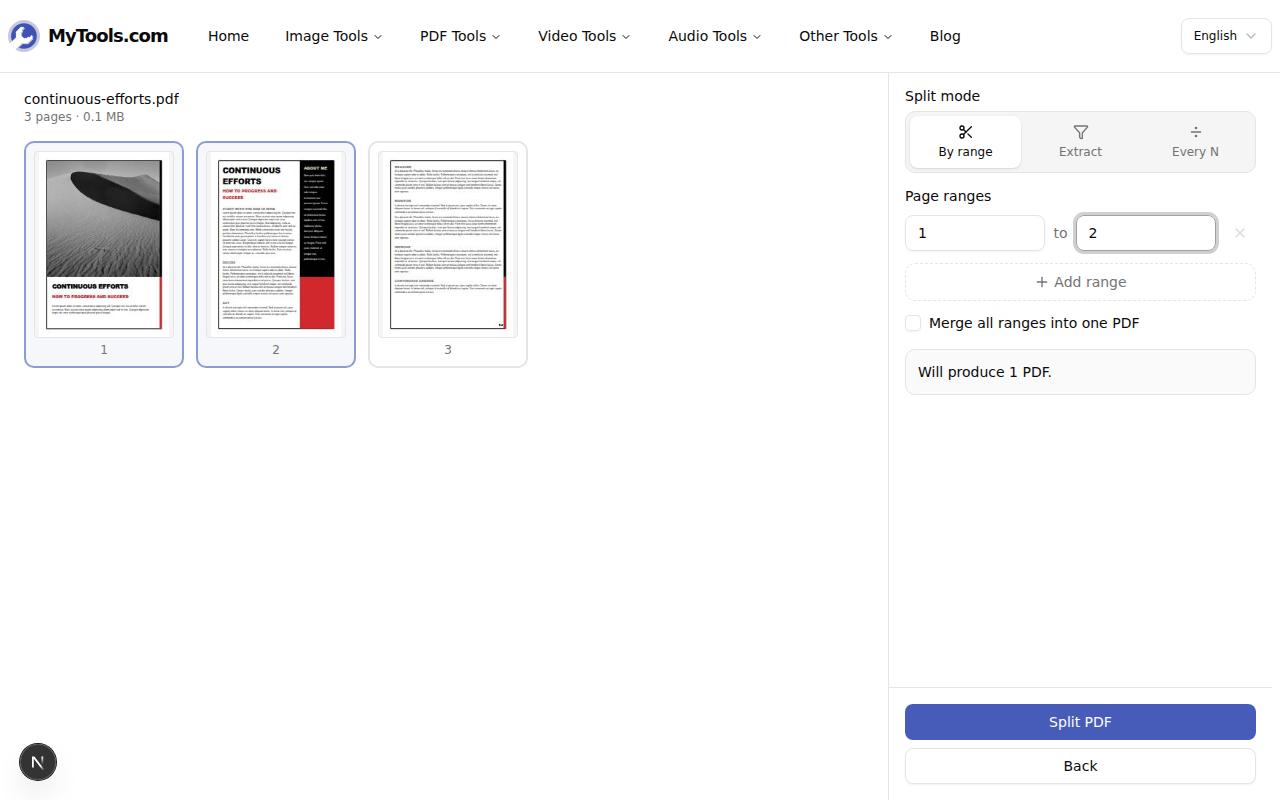
- Berdasarkan rentang — ketik satu atau lebih pasangan "dari" / "sampai" (1–10, 11–30, 31–50). Digunakan ketika Anda ingin potongan yang berurutan - pengantar, kemudian isi, lalu lampiran sebagai file terpisah. Secara opsional centang "Menggabungkan semua rentang menjadi satu PDF" untuk melekatkan kembali rentang tersebut sambil menghapus segalanya di antaranya, berguna untuk menghilangkan Daftar Isi dan pendahuluan sebelum mengirim.
- Ekstraksi — ketik daftar seperti
1, 3, 5-8atau tekan langsung thumbnail. Digunakan ketika Anda ingin halaman spesifik, bukan rentang berurutan - mengambil halaman tanda tangan dari kontrak 40 halaman, atau mengambil gambar dari makalah penelitian. Pilih apakah halaman yang diekstraksi keluar sebagai satu PDF gabungan atau satu file per halaman. - Setiap N — masukkan ukuran potongan untuk memotong file menjadi bagian-bagian yang sama ukurannya. Digunakan ketika ada batasan ukuran atau halaman pada tujuan - portal yang membatasi PDF hingga 20 halaman, email yang tidak menerima lampiran lebih dari 25 MB, atau toko cetak yang mencetak "setiap 10 halaman pada lembar terpisah."
Kesalahan umum adalah meraih By range ketika Extract akan lebih bersih. Jika Anda ingin mengambil halaman 1, 5, dan 9 dari dokumen 10 halaman, maka Extract membutuhkan satu bidang input; By range membutuhkan tiga. Ringkasan langsung di bawah pengaturan memberitahu Anda tepat berapa banyak PDF yang akan dihasilkan, sehingga Anda dapat memeriksa masuk akal sebelum berkomitmen.
Apa yang Dilakukan Pembagian pada File PDF?
Pemisahan adalah operasi struktural—alat tersebut merevisi pohon halaman PDF untuk mencakup hanya halaman-halaman yang dipilih, lalu menyimpan berkas baru. Beberapa hal mengikuti dari itu:
- Teks tetap dapat dipilih. Tidak ada render ulang atau OCR. Output yang dipisahkan adalah ekstrak byte-identik dari halaman sumber.
- Gambar tetap tajam. Tidak ada rekompresi. Halaman yang dipindai dengan resolusi 300 DPI di sumber akan menjadi 300 DPI dalam output.
- Font tetap terpasang. Alat hanya membawa subset font yang diperlukan untuk halaman yang disimpan, sehingga ekstrak 100 halaman dari dokumen 1000 halaman bisa lebih dari sepertiga ukurannya.
- Bookmark dan panel Daftar Isi tidak terjaga. Sebagian besar pemisah berbasis browser menjatuhkan elemen ini—jika Daftar Isi penting, Anda memerlukan alat desktop.
- Formulir pada halaman yang diekstrak tetap ada; formulir pada halaman yang dilepaskan hilang, termasuk nilai default yang mereka miliki.
- Tanda tangan digital rusak. PDF yang ditandatangani secara digital berkomitmen terhadap konten byte persisnya; mengekstrak halaman apapun mengubah konten byte dan membatalkan tanda tangan.
Secara singkat: output yang dipisahkan adalah konten dari halaman asli dalam ukuran lebih kecil, tanpa halaman-halaman sekelilingnya. Identik secara visual dan lebih ringan secara struktural.
Bagaimana Ini Bekerja
Langkah 1: Buka alat tersebut
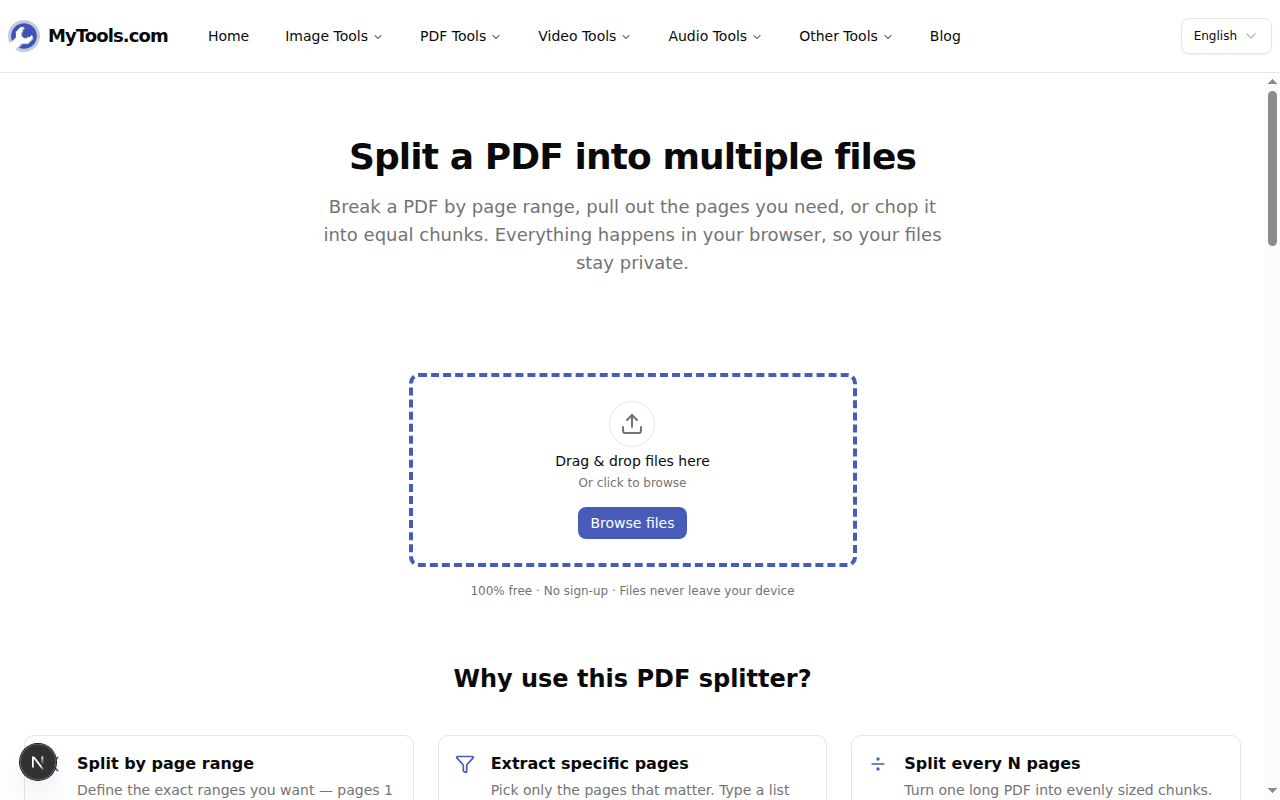
Buka MyTools — Bagi PDF. Halaman dimuat seperti halaman web statis biasa; tidak perlu membuat akun dan tidak ada penginstal yang harus diunduh. Seret file PDF ke area drop atau klik Telusuri berkas untuk memilihnya dari perangkat Anda. Berkas hingga 200 MB dapat dijalankan dengan nyaman.
Langkah 2: Pilih sebuah mode
Segera setelah file dimuat, grid halaman thumbnail muncul di sisi kiri dan panel pengaturan di sisi kanan. Pilih Berdasarkan rentang, Ekstraksi, atau Setiap N tergantung pada apa yang ingin Anda lakukan (lihat perbandingan di atas). Ringkasan langsung di bawah pengaturan memberi tahu Anda tepat berapa banyak PDF yang akan dihasilkan.
Langkah 3: Pisahkan dan unduh
Klik Bagi PDF. Pekerjaan ini dijalankan di CPU Anda, jadi selesai dalam sekejap—tidak ada indikator kemajuan, tidak ada antrian.
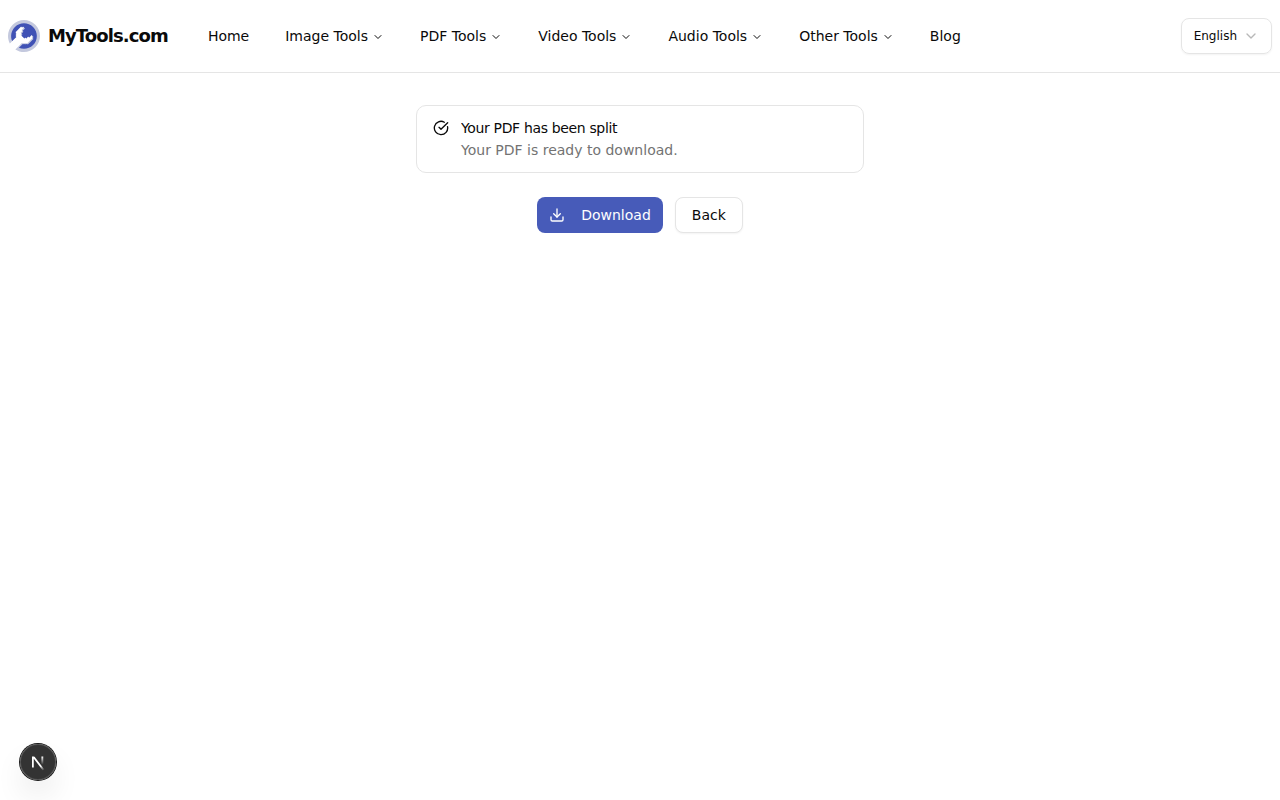
Jika Anda menghasilkan beberapa PDF, kumpulkan semuanya dalam satu ZIP atau unduh secara individual. Nama file akan dihasilkan secara otomatis berdasarkan rentang atau nomor halaman yang Anda pilih, jadi tidak perlu merubah nama apa pun.
Tips & Pemecahan Masalah
Beberapa situasi:
PDF Anda dilindungi kata sandi. Pemisah tidak dapat beroperasi pada file terenkripsi. Buka kunci terlebih dahulu, lalu pisahkan salinan yang telah dibuka kunci.
Anda ingin mengecilkan hasilnya, bukan hanya membaginya. Membagi tidak merekompresi ulang; keluaran mempertahankan resolusi gambar sumber. Jika Anda juga membutuhkan berkas yang lebih kecil, jalankan keluaran pembagian melalui Alat Kompresi PDF sesudahnya.
Kau membutuhkan yang berlawanan - menggabungkan PDF. Gunakan Merge PDF alih-alih. Dua alat ini saling melengkapi: pisahkan dokumen panjang, kerjakan bagian-bagiannya, lalu gabungkan kembali.
Ini lambat pada PDF yang sangat besar. Kinerja bergantung pada perangkat Anda karena pemrosesan dijalankan secara lokal. PDF dengan 500 halaman akan terasa lebih lambat di ponsel daripada di laptop. Menutup tab browser lain biasanya membantu.
Selesai
Memisahkan PDF di browser berarti file tidak pernah meninggalkan perangkat Anda - penting untuk kontrak, ID yang dipindai, catatan medis, atau apa pun di bawah NDA (Non-Disclosure Agreement). Pilih mode yang sesuai dengan situasi Anda, ketik rentang, tekan "pisahkan", simpan bagian-bagiannya. Coba Split PDF secara gratis →