
29 September 2026
Cara Memburamkan Wajah di Foto (Tanpa Mengunggahnya)
Buramkan wajah, pelat nomor, atau nomor identitas di foto dengan menyeret kotak di atasnya. Pilih blur, piksel, atau batang hitam, dan foto tetap berada di perangkat Anda sendiri.
Anda memotret momen bagus di bazar sekolah, pesta warga, atau acara kantor di luar kota, dan ada tiga orang di dalamnya yang tidak pernah setuju fotonya diunggah. Atau itu tangkapan layar dengan nama pelanggan di pojoknya, atau foto mobil untuk iklan jual dengan pelat nomor yang terlihat jelas. Anda ingin memburamkan wajah di foto, atau memburamkan satu baris teks itu saja, dan membiarkan sisanya tetap tajam. Panduan ini menunjukkan cara melakukannya, cara memilih antara blur, pikselasi, dan batang hitam, serta kesalahan yang membuat wajah yang "diburamkan" justru lebih mudah dikenali daripada yang Anda kira.
Yang Anda Butuhkan
- Gambar JPG, PNG, atau WebP, hingga 30 MB dan 8192 × 8192 piksel. Foto HEIC dari iPhone perlu dikonversi dulu. Konverter Gambar ke JPG menanganinya dalam sekali proses.
- Mouse, trackpad, atau jari. Anda sendiri yang menandai areanya; tidak ada deteksi wajah otomatis, jadi tidak ada yang terlewat tanpa Anda sadari.
Memburamkan Wajah dalam Empat Langkah
Langkah 1: Buka alat blur
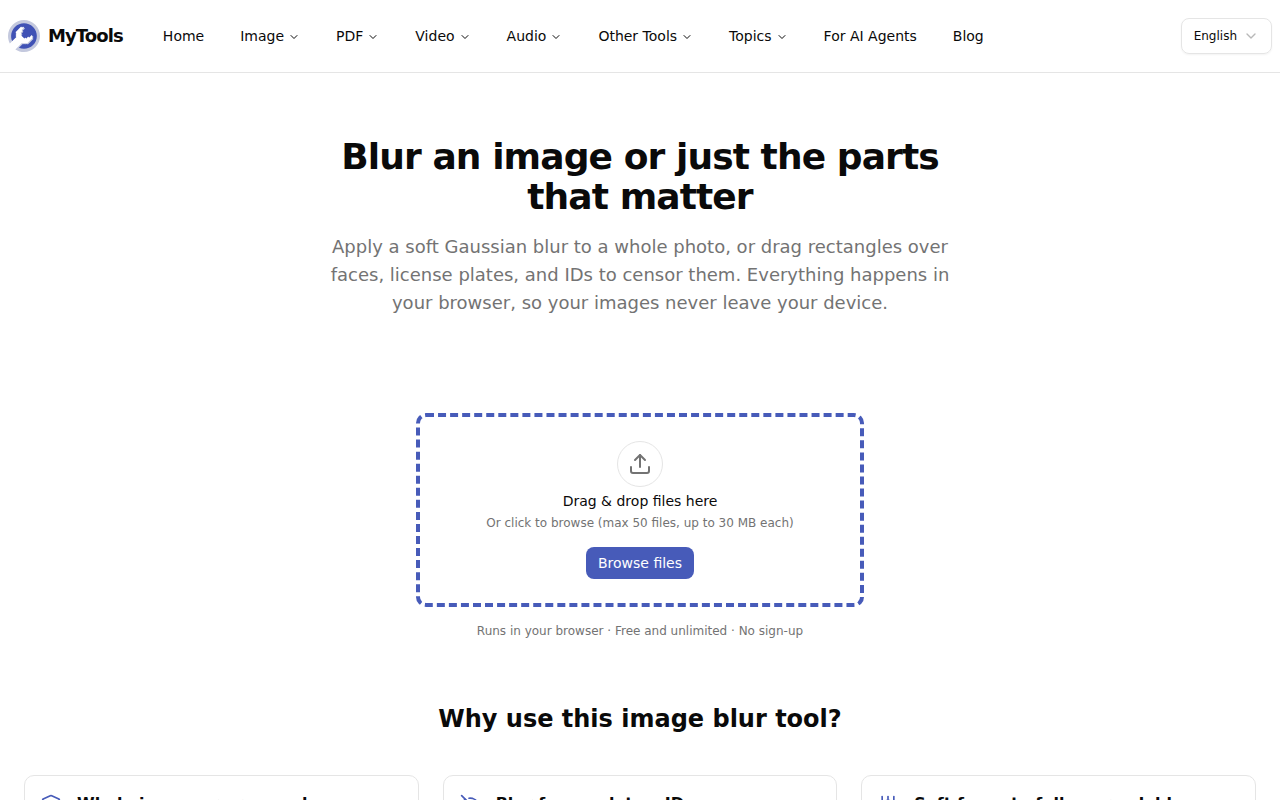
Buka MyTools — Buramkan Gambar. Halaman langsung menampilkan zona unggah: tanpa formulir pendaftaran, tanpa permintaan email. Pemrosesan dilakukan dengan Canvas API milik peramban, di komputer Anda sendiri, jadi foto tidak pernah dikirim ke server.
Langkah 2: Tambahkan foto Anda dan beralih ke "Area saja"
Seret gambar ke halaman atau klik Jelajahi file. Alat terbuka dalam mode Seluruh gambar, yang memburamkan semuanya. Mode itu untuk latar belakang dan gambar teaser, bukan untuk menyembunyikan wajah. Klik Area saja pada tombol pengalih di bagian atas.
Langkah 3: Seret kotak di atas setiap wajah
Tekan dan seret melintasi setiap wajah yang ingin Anda sembunyikan. Setiap kotak langsung menampilkan pratinjau efeknya begitu Anda melepasnya. Tanda × kecil di pojok menghapus kotak, Urungkan membatalkan kotak terakhir, dan Bersihkan semua mengulang gambar dari awal.
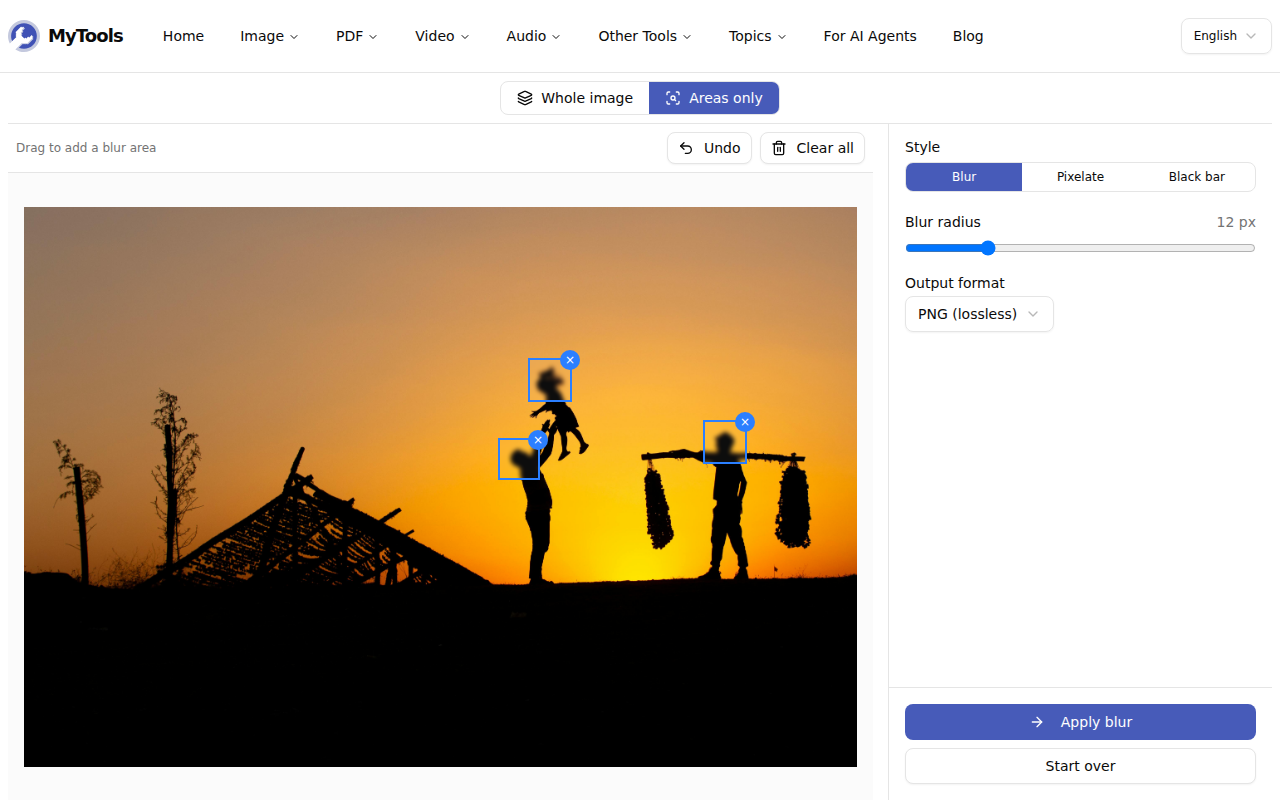
Di sebelah kanan, pilih Gaya:
- Blur: blur Gaussian, radius 1–50 px (default 12).
- Piksel: blok persegi, masing-masing 4–40 px (default 16).
- Batang hitam: isian warna solid yang tidak menyisakan apa pun.
Lalu pilih Format output. PNG adalah default dan bersifat lossless, jadi bagian yang tidak Anda sentuh akan identik dengan aslinya. WebP menghasilkan file yang lebih kecil. JPG disimpan dengan kualitas sekitar 92%.
Langkah 4: Terapkan dan unduh
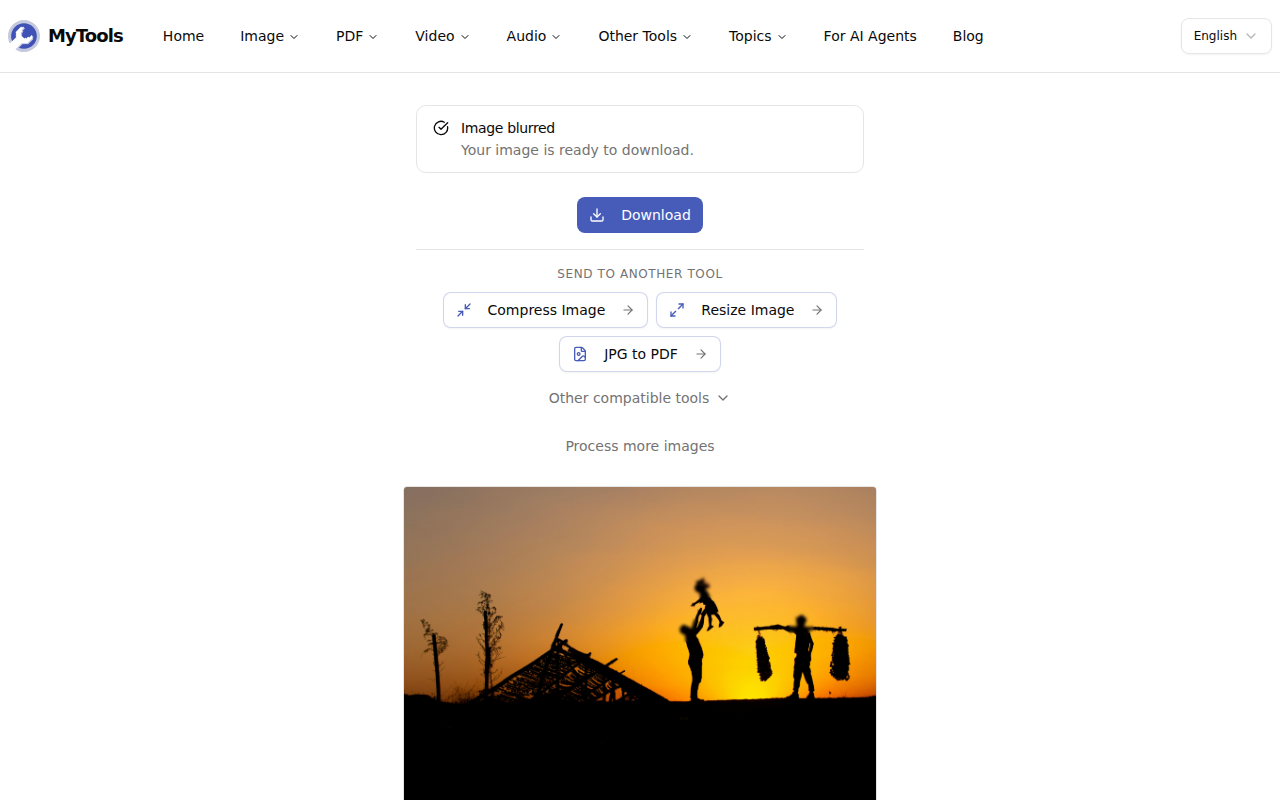
Klik Terapkan blur. Hasilnya muncul dengan tombol Unduh, dan file disimpan dengan tambahan -blurred pada nama aslinya, sehingga Anda tidak menimpa file asli secara tidak sengaja.
Blur, Piksel, atau Batang Hitam: Mana yang Benar-Benar Menyembunyikan Wajah?
Ketiga gaya ini terlihat mirip di layar, tetapi tingkat perlindungannya tidak sama.
Blur terlihat paling alami di foto, itulah sebabnya ia menjadi default. Blur yang kuat pada wajah di foto keramaian sudah cukup untuk sebagian besar keperluan berbagi. Blur yang lemah (di bawah sekitar 8 px pada wajah yang besar) masih mempertahankan bentuk wajah secara keseluruhan, garis rambut, dan warna kulit, dan orang yang mengenal orang tersebut sering kali masih bisa mengenalinya.
Piksel terkesan sengaja disensor, seperti di berita televisi. Blok besar menyembunyikan lebih banyak daripada blok kecil. Sebagai patokan kasar, lebar wajah sebaiknya tidak lebih dari sekitar enam blok. Pada wajah selebar 120 piksel, artinya ukuran piksel 20 atau lebih.
Batang hitam adalah satu-satunya gaya yang benar-benar membuang informasinya. Untuk pelat nomor, nomor identitas, tanda tangan, detail rekening bank, dan apa pun yang berupa teks, gunakan gaya ini. Para peneliti sudah lebih dari sekali menunjukkan bahwa teks yang diburamkan tipis atau dipikselasi halus dapat direkonstruksi, karena sebuah kolom teks hanya memiliki himpunan karakter yang terbatas, dan perangkat lunak dapat mencoba semuanya sampai ada yang cocok. Batang solid tidak memberi perangkat lunak itu apa pun untuk dicocokkan.
Kesalahan yang Membatalkan Efek Blur
Menggambar kotak terlalu rapat. Blur hanya dihitung dari piksel di dalam kotak Anda, sehingga tepi luar area yang diburamkan memudar kembali mendekati aslinya. Jika kotak menempel persis di wajah, garis rahang dan telinga tetap lebih tajam dari yang Anda inginkan. Sisakan margin di sekitar wajah kira-kira sebesar radius blur. Pada 20 px, seret sekitar 20 px melewati dagu dan rambut.
Melupakan bagian lain dari orang tersebut. Jaket yang khas, tato, tanda nama, atau pantulan di jendela bisa mengidentifikasi seseorang sama pastinya dengan wajahnya. Sebelum menerapkan blur, perhatikan seluruh bingkai, bukan hanya wajah-wajahnya.
Membagikan file asli secara tidak sengaja. Output-nya adalah file baru. File asli Anda tetap utuh di disk, tepat di sebelahnya. Ganti nama atau pindahkan salinan -blurred sebelum Anda melampirkannya ke mana pun.
Tips & Pemecahan Masalah
Kerumunan yang sama muncul di 20 foto. Mode area menerima batch, dan setiap gambar menyimpan kotaknya sendiri. Anda tetap harus menandai setiap foto secara manual, karena wajah berpindah posisi di antara jepretan. Gambar tanpa kotak tidak disertakan dalam output, alih-alih disalin tanpa perubahan. Gaya dan format yang Anda pilih berlaku untuk seluruh batch.
Bagaimana dengan data lokasi di dalam file? File yang diburamkan dienkode ulang dari canvas, dan proses itu tidak membawa serta metadata EXIF dari file asli. Koordinat GPS, model kamera, dan waktu pengambilan semuanya dihapus. Ini penting diketahui jika alasan Anda memburamkan adalah agar tidak mengungkap tempat tinggal seseorang.
"Gambar terlalu besar." Alat ini berhenti di 8192 piksel pada sisi mana pun. Foto dari ponsel terbaru jauh di bawah angka itu, tetapi panorama hasil gabungan bisa melampauinya. Perkecil gambar dengan alat Ubah Ukuran Gambar, lalu kembali lagi.
Jika Anda hanya butuh penutup privasi yang kuat di sebagian foto, batang hitam adalah pilihan terbaik. Jika gambarnya harus tetap terlihat seperti foto, gunakan blur yang kuat dan kotak yang lapang.
Siap menyembunyikan wajah-wajah yang seharusnya tidak ada di foto? Buka Buramkan Gambar gratis →