
12 Mei 2026
Cara Membuat Kode QR (PNG atau SVG, Tanpa Pendaftaran) Membuat kode QR sendiri tanpa perlu mendaftar adalah proses yang sederhana dan cepat.
Buat kode QR gratis untuk URL, jaringan WiFi, atau vCard hanya dalam tiga klik - pilih warna, tambahkan logo, dan unduh PNG atau SVG siap cetak.
Kode QR melakukan satu tugas: menggantikan string yang biasanya harus diketik oleh seseorang. Kata sandi WiFi di dinding kafe, tautan Drive panjang pada presentasi, kartu kontak yang tidak ingin dibacakan secara lantang di konferensi. Jalur tercepat menuju kode yang bersih dan dapat dipindai - tanpa pendaftaran, airtmat, atau spanduk "coba gratis" enam minggu kemudian - adalah pembuat kode QR MyTools. Ini dijalankan di browser Anda, mendukung tujuh jenis konten secara langsung, dan mengekspor baik SVG siap cetak maupun gambar PNG dengan ukuran hingga 2048 px. Di bawah ini: alur kerja, serta apa yang harus dimasukkan ke dalam setiap tab dan bagaimana menjaga kode tetap dapat dipindai saat mulai menyesuaikannya.
Pilih tipe konten yang tepat
Alat ini memiliki tujuh tab di bagian atas, dan yang dipilih menentukan bagaimana telepon pemindai bereaksi terhadap kode - bukan hanya apa yang ditampilkan. Perbedaan itu penting: telepon yang memindai kode "URL" akan meminta membuka browser; string yang sama dalam kode "Teks" hanya membuang teks di layar.
- Teks — teks biasa tanpa aksi. Berguna untuk nomor tiket, kode kupon, atau instruksi yang bukan tautan.
- Email —
mailto:dengan subjek dan isi opsional yang sudah diisi. Umumnya ditemukan pada undangan ("Kirimkan email untuk konfirmasi kehadiran"). - SMS — membuka aplikasi pesan dengan nomor penerima dan draf opsional. Digunakan untuk kode pendek ("Kirimkan JOIN ke…").
- Telepon — menekan untuk menelepon. Tombol "Hubungi kami" pada tanda tangan cetak.
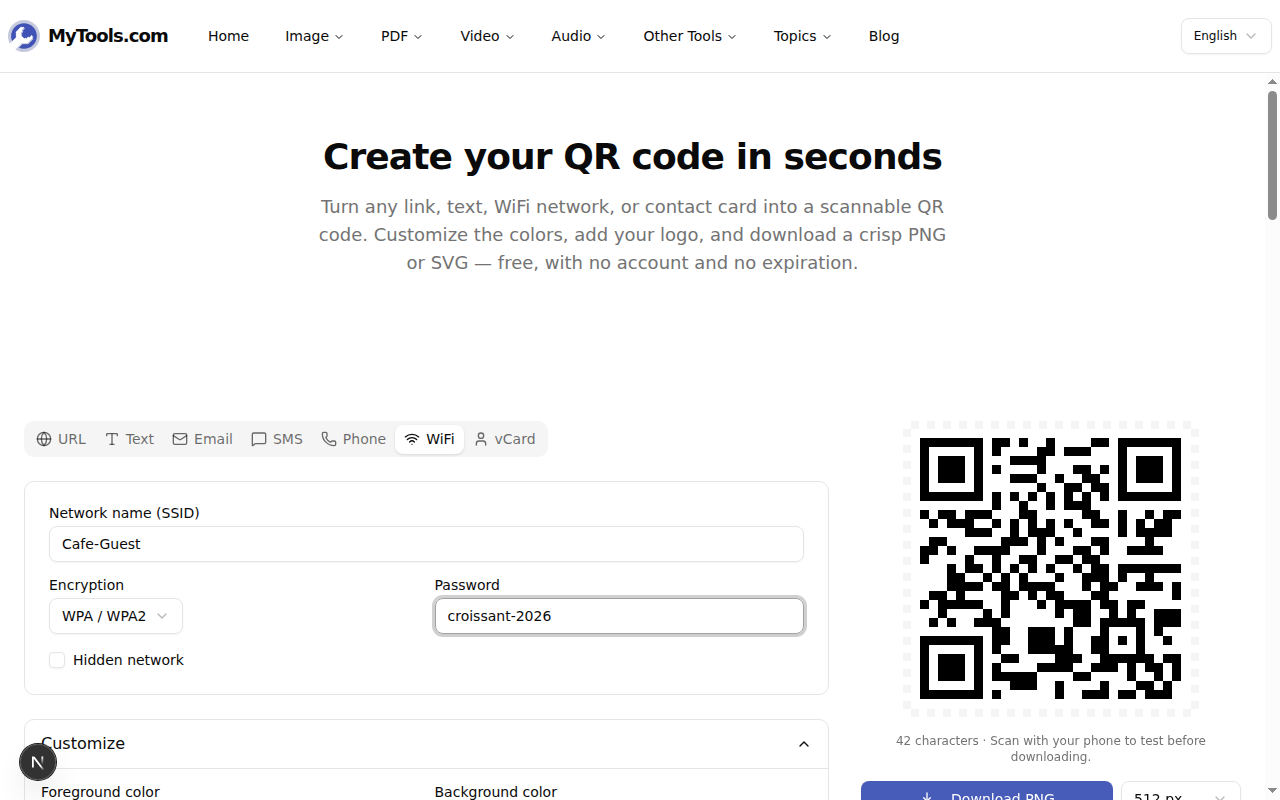
- WiFi — SSID, jenis enkripsi, dan kata sandi terenkripsi dengan cara yang diharapkan oleh iOS dan Android. Pemindaian akan menanyakan "Bergabung dengan SSID?" tanpa perlu mengetik.
- vCard — kartu kontak lengkap (nama, jabatan, perusahaan, email, situs web...). Pemindaian menawarkan "Tambahkan ke Kontak."
Tingkat koreksi kesalahan dan ukuran payload terenkode adalah dua batasan nyata. Sebuah vCard dengan lima bidang menampung lebih banyak data daripada URL 30 karakter, yang berarti grid kode menjadi lebih padat dan pemindaian dari jarak jauh menjadi lebih buruk. Jika kode akan ditempatkan pada tanda yang akan dibaca dari seberang ruangan, lebih baik menggunakan URL pendek (atau penyingkat tautan) daripada satu yang panjang dan mentah.
Bagaimana Membuat Kode QR - Langkah Demi Langkah
Langkah 1: Tentukan Konten
Pertama, tentukan apa yang ingin Anda masukkan ke dalam kode QR. Ini bisa berupa URL situs web, alamat email, nomor telepon, teks biasa, atau bahkan informasi kontak seperti nama, alamat, dan nomor telepon.
Langkah 2: Pilih Pembuat Kode QR
Ada banyak alat online gratis yang dapat digunakan untuk membuat kode QR. Beberapa opsi populer termasuk QR Code Generator (qrcode.com), Kaywa (kaywa.com), dan Google Charts (charts.google.com).
Langkah 3: Masukkan Konten
Setelah memilih pembuat kode QR, masukkan konten yang telah ditentukan ke dalam bidang yang disediakan. Pastikan informasi yang dimasukkan akurat dan lengkap.
Langkah 4: Sesuaikan Tampilan (Opsional)
Sebagian besar pembuat kode QR memungkinkan Anda menyesuaikan tampilan kode QR, seperti memilih warna, ukuran, dan bentuk. Anda juga bisa menambahkan logo atau gambar untuk membuat kode QR lebih menarik.
Langkah 5: Buat Kode QR
Setelah semua pengaturan selesai, klik tombol "Generate" atau "Create" untuk membuat kode QR. Alat akan menghasilkan gambar kode QR yang dapat diunduh dalam berbagai format, seperti PNG atau SVG.
Langkah 6: Simpan dan Gunakan
Simpan kode QR yang telah dibuat ke komputer Anda dan gunakan sesuai kebutuhan. Anda bisa mencetak kode QR dan menempelkannya pada brosur, kartu nama, atau kemasan produk untuk memudahkan akses informasi.
Langkah 1: Buka generator dan pilih sebuah tab
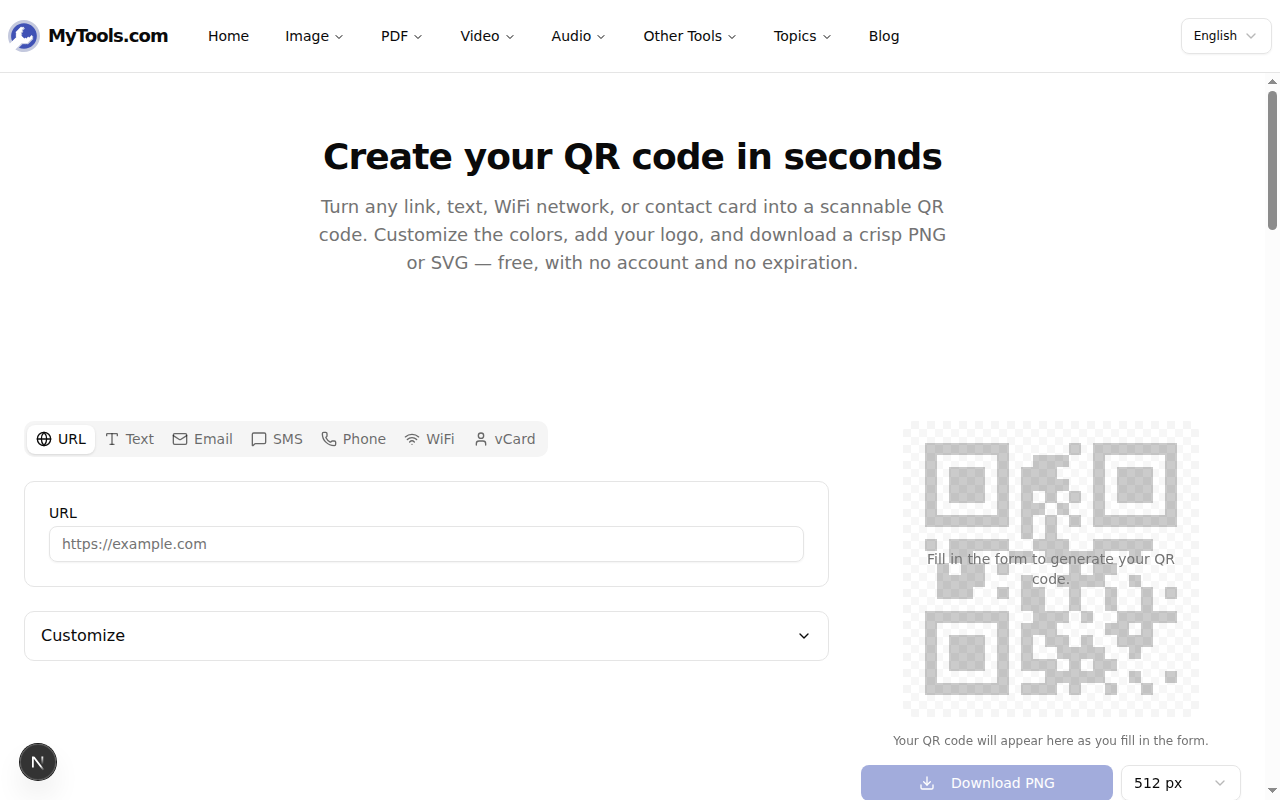
Buka Pembuat Kode QR MyTools. Tidak ada langkah pengunggahan dan tidak ada "pembuatan proyek" - Anda akan langsung berada di formulir yang berfungsi dengan tab URL dipilih secara default. Ubah tab di bagian atas sesuai dengan apa yang sebenarnya ingin Anda kodekan.
Langkah 2: Isi formulir, lalu kustomisasi
Saat Anda mengetik di bidang-bidang tersebut, kode QR di sebelah kanan akan diperbarui secara otomatis sesuai dengan perubahan yang Anda lakukan. Di bawahnya, panel Kustomisasi memungkinkan Anda mengubah warna latar/depan, mengatur margin, memilih tingkat koreksi kesalahan, atau mengunggah logo untuk ditempatkan di tengah kode.
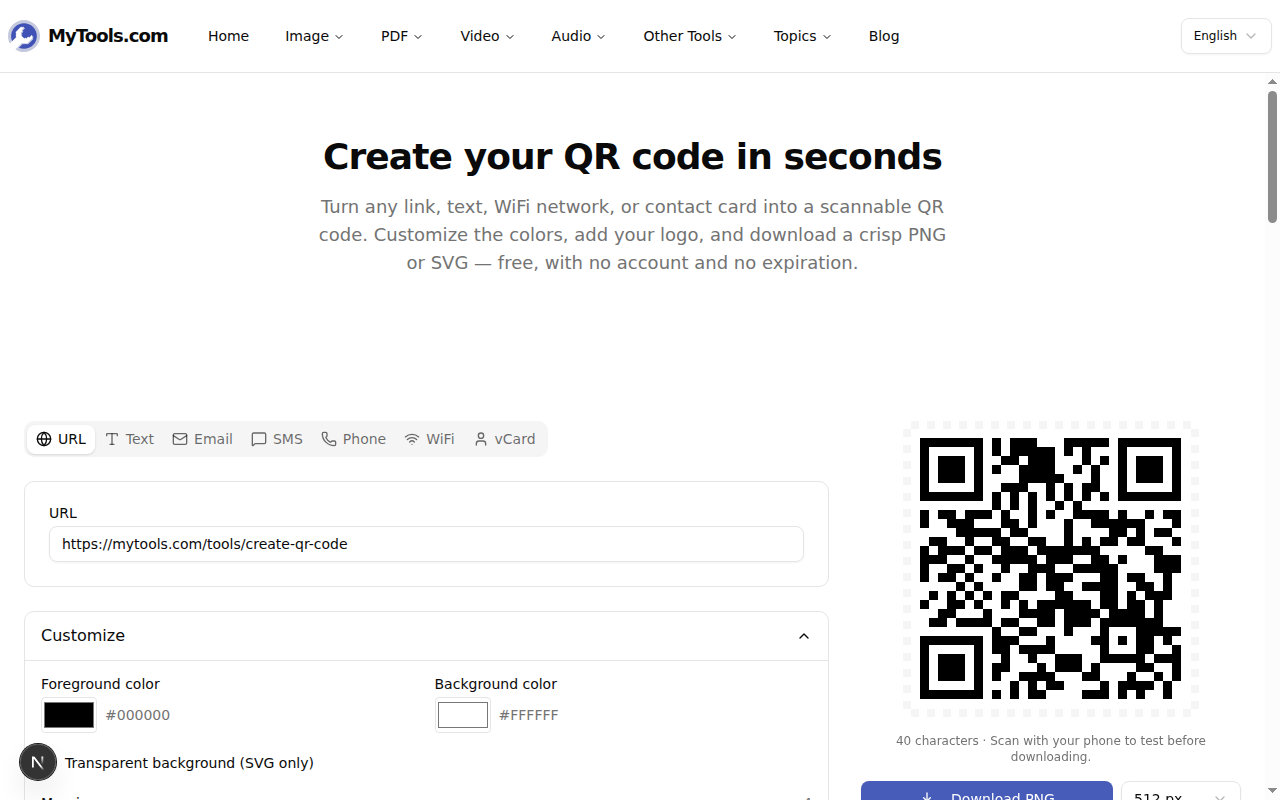
Catatan tentang logo: saat Anda menambahkan satu, generator secara otomatis menaikkan tingkat koreksi kesalahan ke H (30%) sehingga kode masih dapat dibaca meskipun hingga 30% modulnya tersembunyi di balik gambar Anda. Anda dapat menimpa pengaturan ini secara manual jika ingin mencapai kode yang paling padat, tetapi H adalah default yang tepat untuk kode bermerek.
Langkah 3: Unduh sebagai PNG atau SVG
Panel di sisi kanan memiliki dua tombol unduh. PNG dilengkapi dengan dropdown ukuran (256, 512, 1024, 2048 px). SVG selalu vektor, dapat disesuaikan ukurannya, dan menghormati toggle "latar belakang transparan" di panel kustomisasi. Nama file secara otomatis dihasilkan sebagai qrcode-{tipe}-{waktu}, sehingga folder berisi kode WiFi dari malam yang sama akan terurut dengan bersih.
PNG atau SVG - dan ukuran apa yang tepat?
Dua format tidak saling bertukar, dan pilihan ukuran lebih penting daripada yang dipikirkan kebanyakan orang.
- 256 px PNG — pesan chat, tanda tangan email, terintegrasi dalam halaman Notion. Segala sesuatu yang hanya ada di layar.
- 512 px PNG — default aman untuk presentasi slide atau brosur cetak kecil. Sebagian besar proyektor tidak akan menampilkan detail lebih dari ukuran ini.
- 1024 px PNG — kartu nama, poster A4, segala sesuatu yang difoto. Ukuran PNG yang paling umum orang ekspor.
- 2048 px PNG — papan iklan, spanduk konferensi, segala sesuatu di mana seseorang mungkin memindai dari jarak tiga meter.
- SVG — ketika Anda tidak tahu ukuran kode akhir, atau Anda menyerahkan berkas kepada desainer. Vektor dapat dikalikan tanpa menjadi buram, dan berkasnya berukuran lebih kecil daripada PNG 1024+ px.
Jika Anda hanya mengekspor pada 2048 piksel untuk keamanan, Anda akan membayar biaya itu: sebuah QR kode 2048 piksel dengan logo akhirnya sekitar 80 KB dibandingkan 4 KB untuk SVG setara. Alur kerja cetak harus menetapkan SVG sebagai default.
Pastikan Ini Sebenarnya Memindai
Tiga hal yang paling sering merusak kode QR, dan semuanya dapat dihindari:
Kontras Rendah. Latar belakang putih dengan teks abu-abu pucat terlihat elegan dalam mockup, tetapi sulit dibaca dalam cahaya redup. Pastikan kontras antara teks dan latar belakang minimal 60%. Kode terbalik (teks terang di latar belakang gelap) juga berfungsi, tetapi beberapa ponsel lebih tua masih menolak untuk memindai mereka - uji sebelum mencetak 500 salinan.
Margin yang Terlalu Sedikit. Zona "tenang" putih di sekitar kode QR bukan untuk dekorasi; pemindai menggunakannya untuk menemukan batas kode. Slider margin default ke 4 modul lebar, yaitu minimal spesifikasi. Jangan turunkan di bawah itu.
Logo yang terlalu besar. Tingkat koreksi kesalahan dapat menyerap sekitar 30% dari luas kode - tetapi itu adalah 30% berdasarkan luas, bukan diameter. Logo yang secara visual menutupi "setengah kode" dengan mudah mencakup 40% dari modul dan membuat kode tidak dapat dibaca. Scan menggunakan dua telepon berbeda sebelum Anda berkomitmen untuk percetakan.
Jika Anda juga perlu mengompresi gambar PNG yang dihasilkan sebelum menyematkannya di tempat dengan anggaran ukuran yang ketat, maka kompresor gambar adalah langkah selanjutnya.
Siap untuk membuatnya?
Tiga klik, satu unduhan, tanpa akun: pilih jenis konten, ketik data Anda, simpan berkas. Buka Pembuat Kode QR →