
15 Oktober 2026
Cara Membuat Foto Hitam Putih (Sekaligus Banyak, Gratis)
Ubah foto menjadi hitam putih tanpa kehilangan detail, atau konversi 30 foto sekaligus. Lihat setiap hasil sebelum menyimpan, pertahankan ukuran dan format, tanpa mengunggah apa pun.
Filter Mono di ponsel Anda hanya berlaku untuk foto di galerinya sendiri, satu per satu. Aplikasi penyunting foto bisa dipakai, tetapi Anda harus membuka setiap file, mencari menu yang tepat, lalu menyimpan setiap file lagi. Saat Anda punya satu folder gambar untuk buku acara cetak atau situs web, Anda perlu membuat foto hitam putih dengan cepat, dan melihat hasilnya sebelum memutuskan.
Panduan ini menunjukkan cara mengubah satu gambar atau sekumpulan hingga 30 gambar menjadi hitam putih, dengan mempertahankan setiap gradasi abu-abu. Panduan ini juga menjelaskan mengapa file hasil konversi bisa lebih besar daripada aslinya, dan apa yang perlu diperiksa sebelum mencetak.
Sebelum Memulai
- Format: JPG, PNG, WebP, AVIF, GIF, atau BMP. JPG, PNG, dan WebP mempertahankan formatnya. AVIF, GIF, dan BMP dikembalikan sebagai PNG.
- Batas: hingga 50 MB dan 16.000 piksel per sisi untuk setiap gambar, serta 30 gambar per batch. Foto ponsel 48 megapiksel pada umumnya lebarnya sekitar 8.000 piksel, masih jauh di bawah batas.
- Salinan foto berwarna asli Anda. Alat ini tidak pernah mengubah file Anda, tetapi tetap simpan versi berwarnanya. Anda selalu bisa membuat salinan skala abu-abu dari foto berwarna, tetapi Anda tidak bisa mengembalikan warna dari foto skala abu-abu.
Konversi Foto Anda dalam Empat Langkah
Langkah 1: Buka konverter
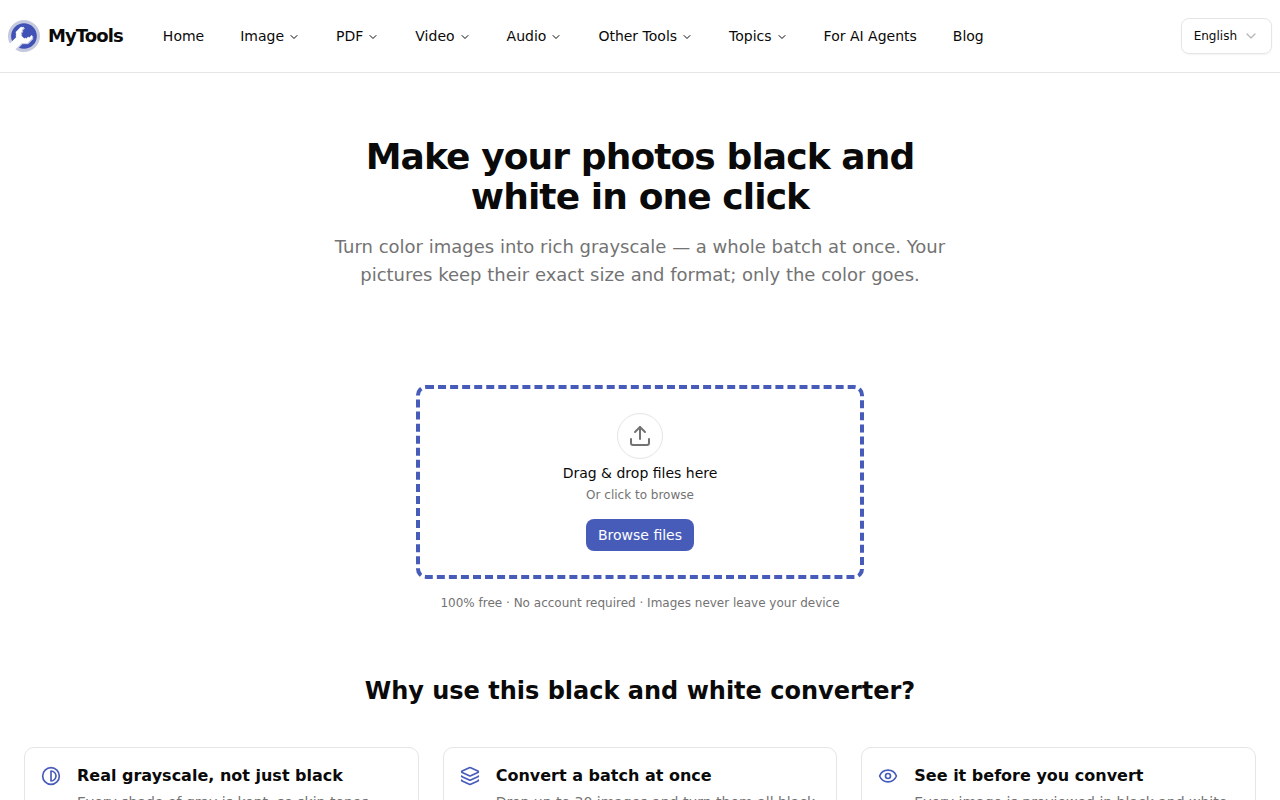
Buka Gambar Hitam Putih di laptop, tablet, atau ponsel. Area unggah adalah hal pertama di halaman, tanpa layar login yang menghalanginya.
Langkah 2: Tambahkan gambar Anda
Seret foto Anda ke kotak bergaris putus-putus, atau klik Jelajahi file dan pilih beberapa sekaligus. Di ponsel, tombol ini membuka galeri foto Anda. Tidak ada yang dikirim ke mana pun: gambar dibaca oleh peramban Anda dan tetap berada di perangkat Anda.
Langkah 3: Periksa pratinjau
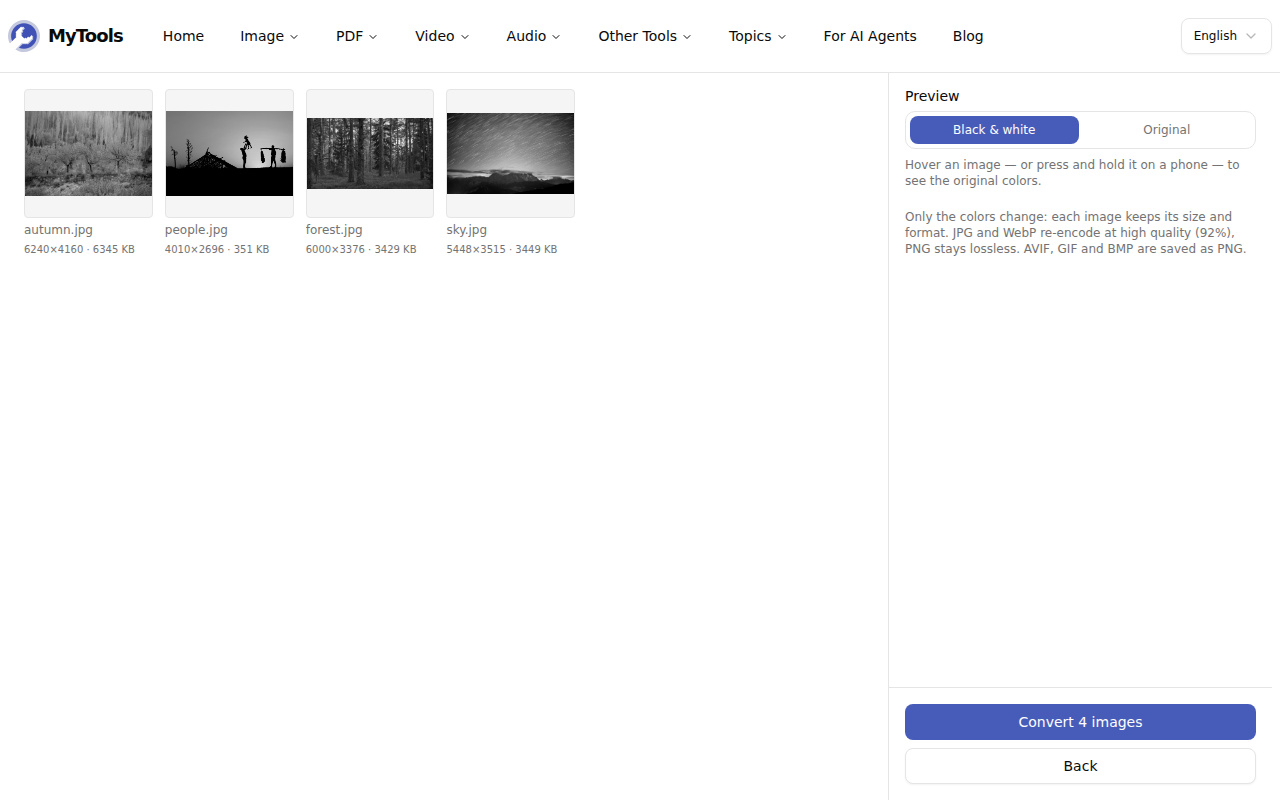
Setiap gambar langsung muncul dalam skala abu-abu, dengan dimensi dan ukuran filenya di bawahnya. Arahkan kursor ke sebuah gambar mini, atau tekan dan tahan di ponsel, untuk melihat gambar itu dalam warna aslinya. Untuk melihat semuanya dalam warna, gunakan sakelar Hitam putih / Asli di sebelah kanan.
Jika satu gambar tidak cocok dalam abu-abu, hapus dengan tanda × kecil di sudutnya. Tombol di bagian bawah ikut menyesuaikan, misalnya Konversi 4 gambar.
Langkah 4: Konversi dan simpan
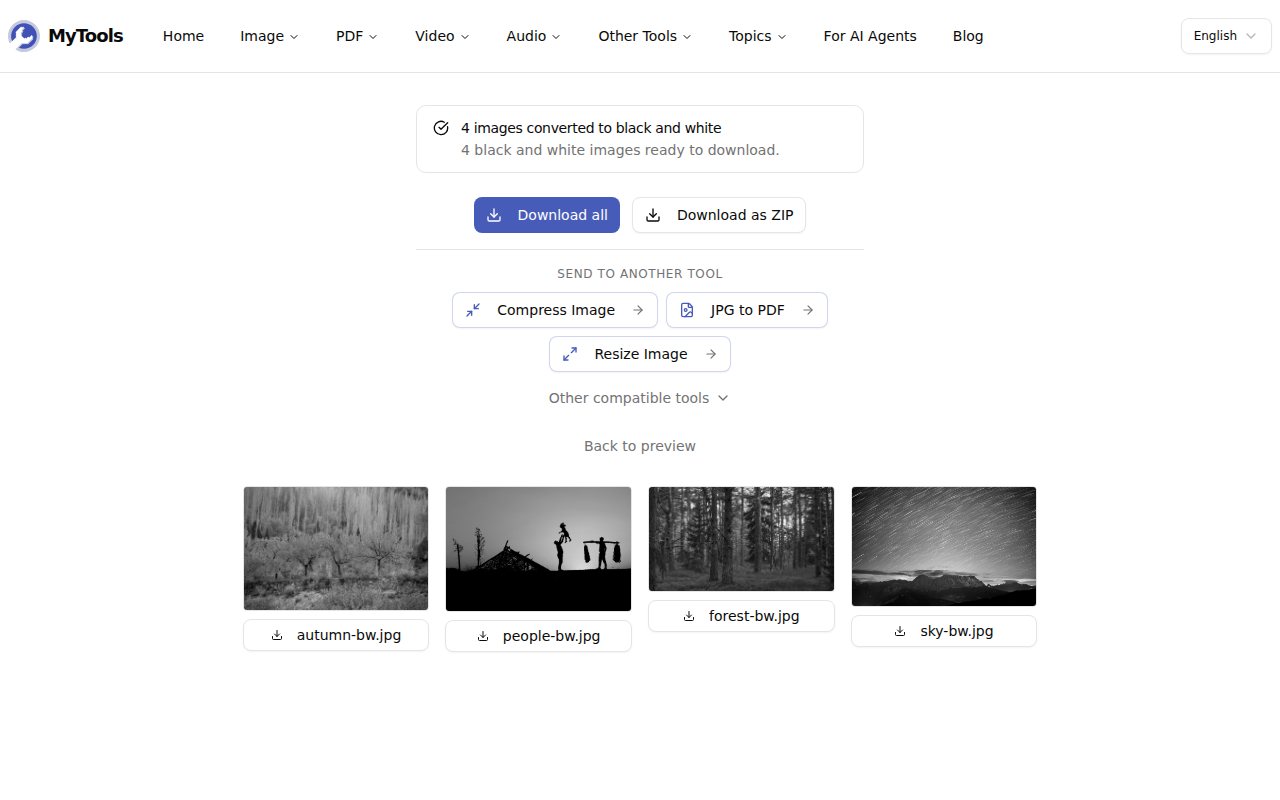
Klik tombol konversi. Penghitung menunjukkan kemajuan batch, dan foto berukuran besar butuh satu atau dua detik per foto. Setelah selesai, simpan setiap file secara terpisah, klik Unduh semua, atau ambil semuanya sebagai satu file ZIP lewat Unduh sebagai ZIP. Setiap file mempertahankan namanya, dengan tambahan -bw: autumn.jpg menjadi autumn-bw.jpg.
Apa yang Dilakukan Konverter pada Foto Anda
Konverter mengganti warna setiap piksel dengan abu-abu yang kecerahannya sama, dan tidak mengubah apa pun selain itu. Lebar dan tinggi tetap sama, tidak ada yang dipangkas, dan area transparan pada PNG atau WebP tetap transparan. Poin terakhir ini penting untuk logo dan potongan foto produk yang ditempatkan di atas halaman berwarna.
Tidak semua abu-abu sama setianya. Merata-ratakan merah, hijau, dan biru membuat langit biru terlalu pucat dan kuning terlalu gelap. Konverter ini justru memberi bobot pada setiap warna sesuai seberapa terang warna itu tampak di mata, dengan rumus standar untuk layar, sehingga langit biru tetap lebih gelap daripada awan putih. Pratinjau memakai rumus yang sama, jadi file yang Anda unduh terlihat seperti pratinjau yang Anda periksa. Penjelasan skala abu-abu vs hitam putih membahas teorinya jika Anda penasaran.
Tiga Hal yang Sering Mengejutkan
File hitam putihnya lebih besar daripada yang berwarna. Dalam satu batch uji, JPG berwarna 6,3 MB menjadi JPG skala abu-abu 8,1 MB. Menghapus warna tidak dengan sendirinya membuat file lebih kecil. JPG dan WebP disimpan ulang dengan kualitas 92%, yang sering kali lebih tinggi daripada pengaturan yang dipakai kamera atau situs web untuk file aslinya. Ini melindungi gradasi abu-abu halus pada langit dan kulit, yang cenderung tampak bergaris jika disimpan dengan kualitas rendah. Jika Anda butuh file kecil untuk email atau formulir web, proses hasilnya dengan Kompres Gambar setelahnya. Anda bisa langsung mengirimnya ke sana dari layar unduhan.
Dua warna berubah menjadi abu-abu yang sama. Merah dan hijau dengan kecerahan serupa bisa berakhir sebagai abu-abu yang sama, karena skala abu-abu hanya mempertahankan kecerahan dan tidak ada yang lain. Grafik merah-hijau, atau rubah di depan rumput hijau, bisa menjadi bidang abu-abu yang datar. Itu bukan kesalahan konversi. Perhatikan pratinjaunya, dan jika sebuah gambar kehilangan subjeknya, ganti dengan gambar yang subjeknya lebih terang atau lebih gelap daripada latar belakangnya.
Detail kamera hilang. File hasil konversi adalah gambar baru yang dibuat dari piksel gambar asli. File ini tidak menyimpan metadata yang direkam ponsel Anda bersama foto: model kamera, tanggal pengambilan, atau lokasi GPS. Itu menguntungkan saat Anda hendak membagikan foto rumah atau anak-anak Anda. Itu merugikan jika Anda mengurutkan arsip berdasarkan tanggal pengambilan, jadi simpan file aslinya untuk keperluan itu.
Satu batasan lagi. GIF animasi menjadi satu PNG diam dari bingkai pertamanya, karena konverter ini bekerja pada gambar diam.
Memeriksa Sebelum Mencetak
Layar menampilkan lebih banyak gradasi abu-abu daripada kertas. Printer laser kantor atau mesin fotokopi cenderung menyatukan abu-abu paling gelap menjadi hitam pekat. Sebelum mencetak lembar materi kelas atau buku acara konser, perbesar bagian bayangan di pratinjau: jika jaket atau rambut sudah hampir hitam di layar, hasil cetaknya akan menjadi bentuk hitam pekat. Dalam hal itu, pilih foto yang diambil dengan cahaya lebih terang. Jika Anda mencetak di percetakan, kirim file berukuran penuh dari ZIP. Konverter mempertahankan resolusi asli, jadi foto yang cukup tajam untuk dicetak berwarna akan sama tajamnya dalam skala abu-abu.
Singkatnya
Tambahkan foto Anda, periksa pratinjau skala abu-abu, hapus yang tidak cocok, lalu unduh batch-nya. Anda mendapatkan gambar berukuran penuh dengan setiap gradasi abu-abu, dalam format aslinya, dan tidak ada yang meninggalkan perangkat Anda.
Punya satu folder foto berwarna untuk dikonversi? Buat foto Anda hitam putih secara gratis →