
7 Oktober 2026
Cara Memberi Watermark pada Gambar (Teks atau Logo, Secara Massal)
Beri watermark pada satu gambar atau 30 sekaligus dengan nama atau logo Anda: pilih sudut, opasitas, dan ukurannya, lihat pratinjaunya langsung, lalu unduh setiap foto yang sudah bertanda.
Tiga puluh foto produk, galeri pratinjau untuk klien, sekumpulan jepretan yang akan Anda unggah ke publik — dan Anda ingin nama Anda tercantum di setiap foto sebelum lepas dari tangan Anda. Melakukannya secara manual berarti membuka setiap file di editor, menempelkan teks yang sama di posisi yang sama, lalu mengekspor tiga puluh kali. Panduan ini menunjukkan cara memberi watermark pada gambar, atau seluruh batch sekaligus, dengan teks atau logo, serta cara mengatur ukuran tanda agar tampak sama di file kamera 6000 piksel maupun di tangkapan layar ponsel.
Seluruh pekerjaan berlangsung di perangkat Anda sendiri. Foto-foto digabungkan ke kanvas di dalam tab browser, jadi tidak ada langkah unggah dan tidak ada antrean server yang perlu ditunggu.
Cara Memberi Watermark pada Gambar — Langkah demi Langkah
Langkah 1: Buka alat watermark
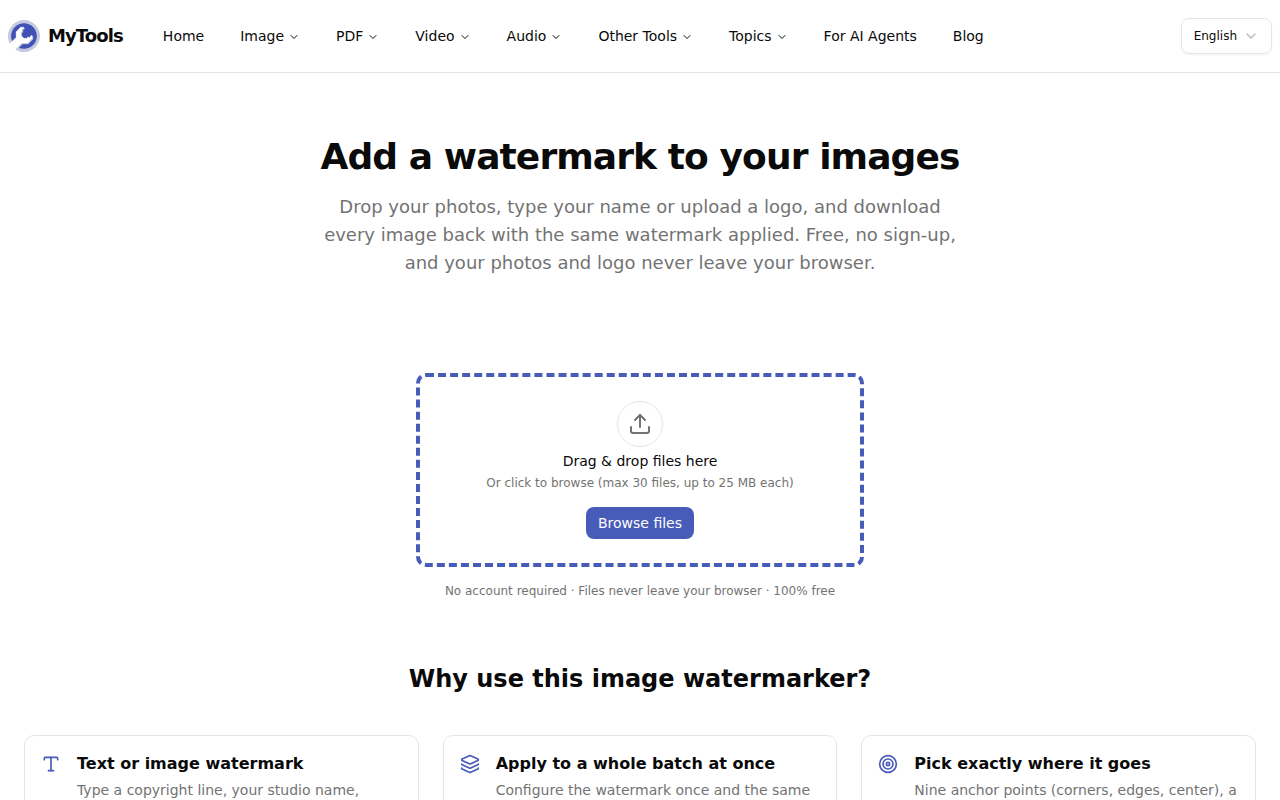
Buka MyTools — Tanda Air Gambar. Area unggah ada tepat di bawah judul, tanpa layar masuk yang menghalanginya.
Langkah 2: Tambahkan foto Anda
Seret gambar Anda ke kotak bergaris putus-putus, atau klik Jelajahi file. JPG, PNG, dan WebP memberikan hasil terbaik (penjelasan soal format ada di bawah). Anda bisa menambahkan foto yang tertinggal nanti dengan tombol Tambah lagi di atas pratinjau.
Langkah 3: Atur watermark
Panel pengaturan di sebelah kanan mengendalikan semuanya, dan pratinjau langsung diperbarui setiap kali Anda mengubahnya:
- Tipe watermark — Teks untuk nama atau baris hak cipta, Gambar untuk logo.
- Teks — ganti placeholder
© Nama Andadengan teks Anda sendiri. - Mode ukuran — % dari lebar, % dari tinggi, atau Tetap (piksel). Baca bagian berikutnya sebelum memilih.
- Keluarga font dan Warna — sans-serif, serif, atau monospace, dalam warna apa pun.
- Posisi — kisi titik jangkar 3×3: keempat sudut, bagian tengah setiap tepi, dan titik tengah.
- Margin, Opasitas, dan Rotasi — jarak dari tepi (0–10%), transparansi (10–100%), dan kemiringan (−45° hingga +45°).
- Ubin — mengulang tanda di seluruh foto alih-alih menempatkannya sekali saja.
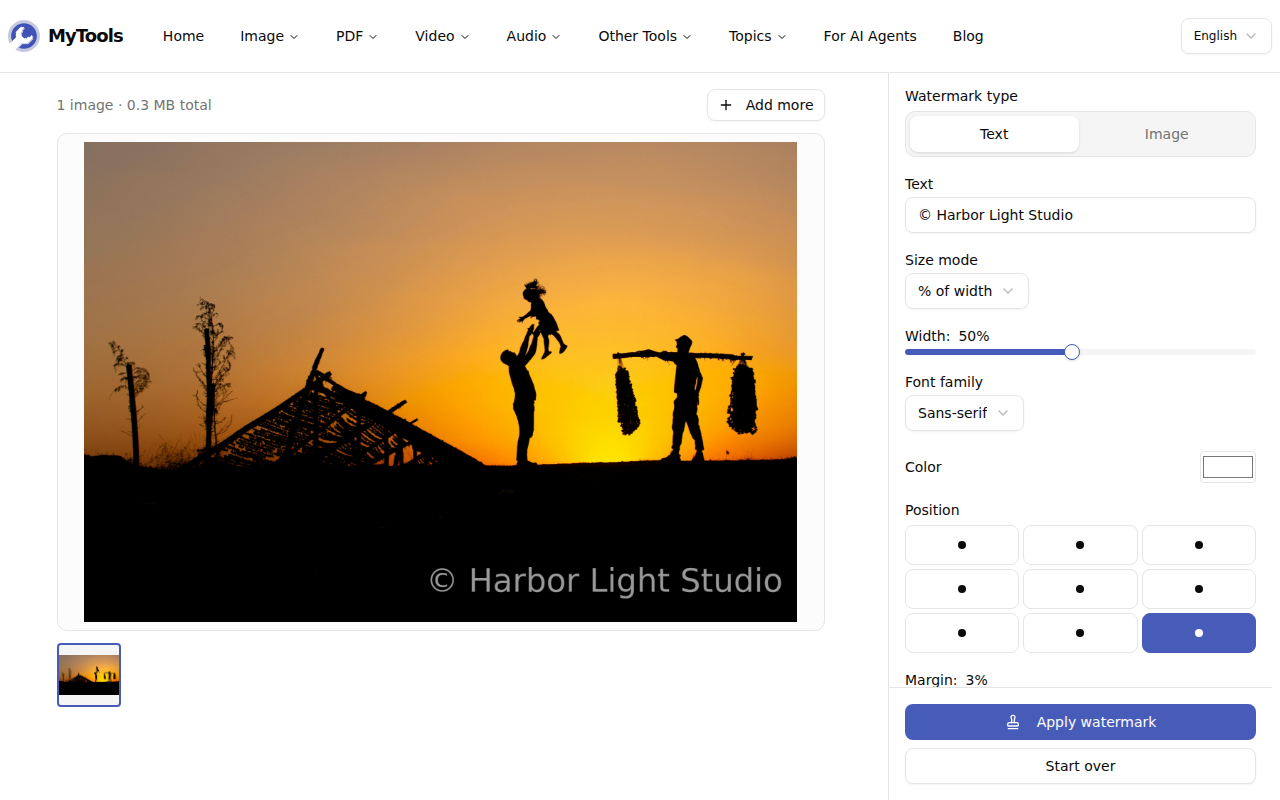
Jika Anda mengunggah beberapa foto, klik thumbnail di bawah pratinjau untuk memeriksa masing-masing. Pengaturan yang sama berlaku untuk semuanya, jadi di sinilah Anda bisa menangkap tanda yang jatuh tepat di wajah seseorang pada salah satu foto.
Langkah 4: Terapkan dan unduh
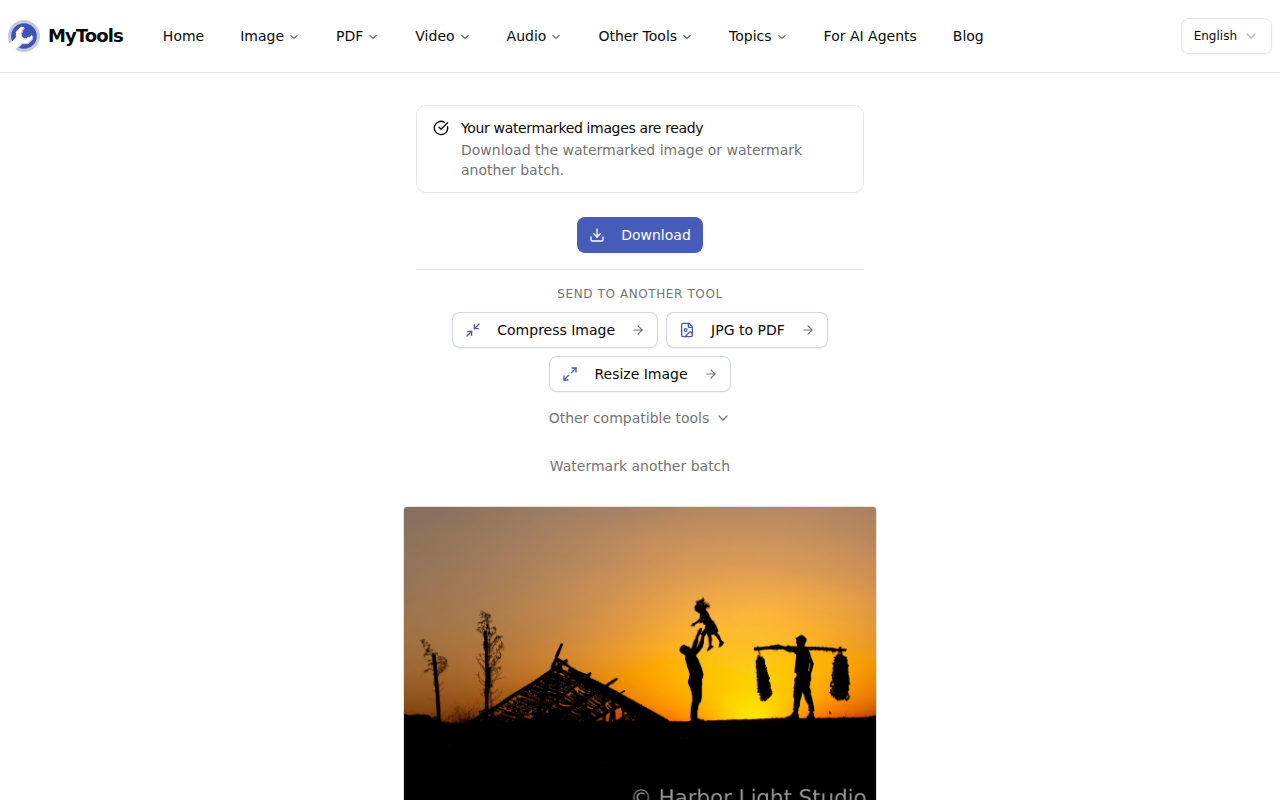
Klik Terapkan watermark. Setiap foto diproses bergiliran, lalu layar unduhan muncul. Simpan satu file, atau ambil seluruh batch sebagai watermarked-images.zip. Setiap hasil diberi nama sesuai file sumbernya dengan tambahan -watermarked, jadi IMG_2041.jpg kembali sebagai IMG_2041-watermarked.jpg.
Piksel atau Persen? Menentukan Ukuran yang Tepat untuk Satu Batch
Inilah pengaturan yang paling sering membuat orang keliru. Satu batch jarang berisi gambar dengan ukuran yang sama: ekspor kamera bisa berukuran 6000×4000, foto detail yang dipangkas 2400×1600, dan tangkapan layar 1080×1920.
Dengan Tetap (piksel) di 48 px, setiap file mendapatkan teks 48 px. Pada tangkapan layar selebar 1080, itu kredit yang mudah dibaca. Pada file kamera 6000×4000, hurufnya hanya sedikit lebih dari satu persen tinggi gambar — perkecil foto agar muat di layar, dan kreditnya berubah menjadi noda.
Dengan % dari lebar, teks diskalakan agar membentang selebar porsi tersebut di setiap gambar. Pada 25%, lebarnya sekitar 1500 px di file kamera dan 270 px di tangkapan layar — bobot visual yang sama di keduanya. Itulah sebabnya alat ini secara default memakai mode persentase. Gunakan % dari tinggi jika batch Anda sebagian besar berupa foto potret dan Anda ingin tinggi baris tetap konsisten.
Logo mengikuti prinsip yang sama: penggeser Lebar (5–80%) mengatur ukuran logo terhadap sisi terpanjang setiap gambar. Logo pada 15% selebar 900 px di foto 6000×4000 dan 162 px di gambar persegi 1080×1080.
Titik Awal untuk Kebutuhan Umum
| Kebutuhan | Tipe | Posisi | Opasitas | Ukuran | Ubin |
|---|---|---|---|---|---|
| Kredit pada foto yang Anda unggah ke publik | Teks | Kanan bawah | 50–70% | 20–25% dari lebar | Mati |
| Pratinjau klien sebelum pembayaran | Teks | — | 20–30% | 30% dari lebar | Aktif, diputar −30° |
| Logo toko pada foto produk | Gambar (PNG) | Kanan bawah | 50% | 12–15% | Mati |
| File pers atau penugasan | Teks berisi nama dan tanggal | Kiri bawah | 80% | 25% dari lebar | Mati |
Tanda di sudut memberi tahu orang siapa pembuat gambar itu. Tanda berulang membuat gambar sulit dipakai ulang sama sekali, karena memangkas satu sudut tidak akan menghilangkannya. Pilihlah berdasarkan apa yang ingin Anda cegah.
Apa yang Dipertahankan File Hasil — dan Apa yang Tidak
- Format mengikuti input untuk JPG, PNG, dan WebP. PNG tetap lossless. JPG dan WebP dienkode ulang dengan kualitas tinggi (92%), cukup dekat sehingga Anda tidak akan melihat perbedaannya pada ukuran tampilan normal.
- Format lain dikembalikan sebagai JPG. File AVIF, GIF, dan BMP diterima, tetapi hasilnya berupa JPG, dan nama filenya berubah menyesuaikan. GIF animasi hanya menyisakan satu frame.
- Metadata kamera dihapus. Menggambar ke kanvas lalu mengekspornya tidak membawa data EXIF, sehingga koordinat GPS, model kamera, dan waktu pengambilan hilang dari salinan yang diberi watermark. Biasanya itu justru menguntungkan untuk foto yang Anda publikasikan, tetapi simpan file asli Anda jika Anda mengandalkan data tersebut.
- Tanda menjadi bagian dari piksel. Tidak ada lapisan terpisah yang bisa dimatikan. Editor yang gigih masih bisa menghapusnya dengan cloning atau isian AI, tetapi tangkapan layar, scraper, dan unggahan ulang akan tetap membawanya.
Pemecahan Masalah
Logo saya memiliki kotak putih di sekelilingnya. File logo berupa JPG atau PNG tanpa transparansi. Ekspor ulang sebagai PNG dengan latar belakang transparan, lalu unggah lagi.
Teks menghilang di beberapa foto. Teks putih lenyap di langit yang terang, dan teks gelap di foto malam. Turunkan opasitas ke sekitar 60% dan pilih warna yang kontras dengan sebagian besar batch. Jika satu foto masih bermasalah, proses foto itu secara terpisah dengan warna lain.
Ukuran file lebih besar dari yang saya kira. PNG yang besar tetap besar setelah diberi watermark karena disimpan ulang secara lossless. Jika tujuannya untuk diunggah ke web, jalankan batch tersebut melalui Kompres Gambar setelahnya. Alat ini termasuk salah satu pintasan yang ditawarkan di layar unduhan.
Kesimpulan
Atur watermark sekali, periksa di setiap thumbnail, dan setiap foto dalam batch akan kembali bertanda di tempat yang sama dengan ukuran visual yang sama. Pengaturan ukuran berbasis persentase inilah yang membuatnya berhasil di berbagai resolusi yang berbeda.
Siap mencantumkan nama Anda di foto-foto Anda? Coba Tanda Air Gambar gratis →