
1 Mei 2026
Bagaimana Mengonversi PDF Kembali Menjadi Dokumen Word yang Dapat Diedit?
Konversi setiap PDF berbasis teks menjadi file .docx yang dapat diedit - pilih rentang halaman, pilih keluaran mengalir atau mempertahankan tata letak, dan ambil berkas Word dalam batch hingga 10.
Seseorang mengirimkan sebuah PDF kepada Anda dan Anda perlu mengeditnya. File .docx asli tidak lagi dimiliki oleh Anda, atau berada di kotak masuk seseorang yang lain, atau bahkan tidak pernah ada karena file tersebut diekspor langsung ke format PDF. Mengetik ulang kontrak 20 halaman adalah hal yang mustahil; mengunggah file ke konverter pihak ketiga juga tidak aman karena dokumen tersebut berisi ketentuan klien, angka gaji, atau data pribadi. MyTools konverter PDF ke Word mengambil file, mengekstrak teks dan struktur menjadi format .docx asli, dan tidak pernah mengirimkan satu byte pun dari mesin Anda.
Apa yang Konversi Baik - dan yang Tidak
Konversi ini sepenuhnya dijalankan di sisi klien, menggunakan pdf.js untuk pemrosesan dan perpustakaan docx untuk membangun ulang. Pengaturan tersebut memiliki titik kuat dan batasan yang jelas, dan mengetahui sisi mana berkas Anda berada membantu mencegah kejutan terhadap hasilnya:
- PDF yang dipindai keluar kosong. Sebuah pemindaian adalah urutan gambar tanpa lapisan teks. Konverter mendeteksinya dan memperingatkan Anda, tetapi tidak dapat mengekstrak teks - Anda akan membutuhkan OCR terlebih dahulu. Jalankan pemindaian melalui alat OCR khusus (Adobe Scan, Tesseract, ABBYY) untuk menghasilkan PDF yang dapat dicari, lalu konversikan salinan yang dapat dicari tersebut.
- Tata letak kolom linear. Sebuah makalah akademik dua kolom tidak akan mempertahankan kolomnya; teks akan membaca dari atas ke bawah dalam satu kolom. Itu hampir selalu apa yang diinginkan untuk pengeditan, karena kolom adalah kekhawatiran tata letak cetak, bukan kekhawatiran pengeditan.
- Gambar, catatan kaki, bidang formulir, dan grafik vektor tidak bertahan. Ini adalah kompromi jujur dari konverter berbasis browser. Jika Anda membutuhkan tata letak pixel sempurna, langkah yang tepat adalah menjaga PDF dan mengeditnya sebagai PDF alih-alih.
Aturan umum: jika PDF diekspor dari pengolah kata, konversi akan sangat baik. Namun, jika itu adalah hasil pemindaian atau penyebaran majalah, Anda memerlukan alur kerja yang berbeda.
Dari PDF ke .docx dalam Tiga Langkah
Langkah 1: Letakkan file PDF Anda di halaman ini
Pergi ke MyTools — PDF ke Word. Halaman ditampilkan langsung tanpa dinding pendaftaran, bidang email, atau timer penghitungan untuk tingkat gratis. Seret file PDF Anda ke area drop yang bergerigi, atau klik Telusuri file untuk memilihnya dari disk. Anda dapat mengantrekan hingga sepuluh file sekaligus, masing-masing hingga 50 MB, yang mencakup sebagian besar kontrak, laporan, dan dokumen multi-bab.
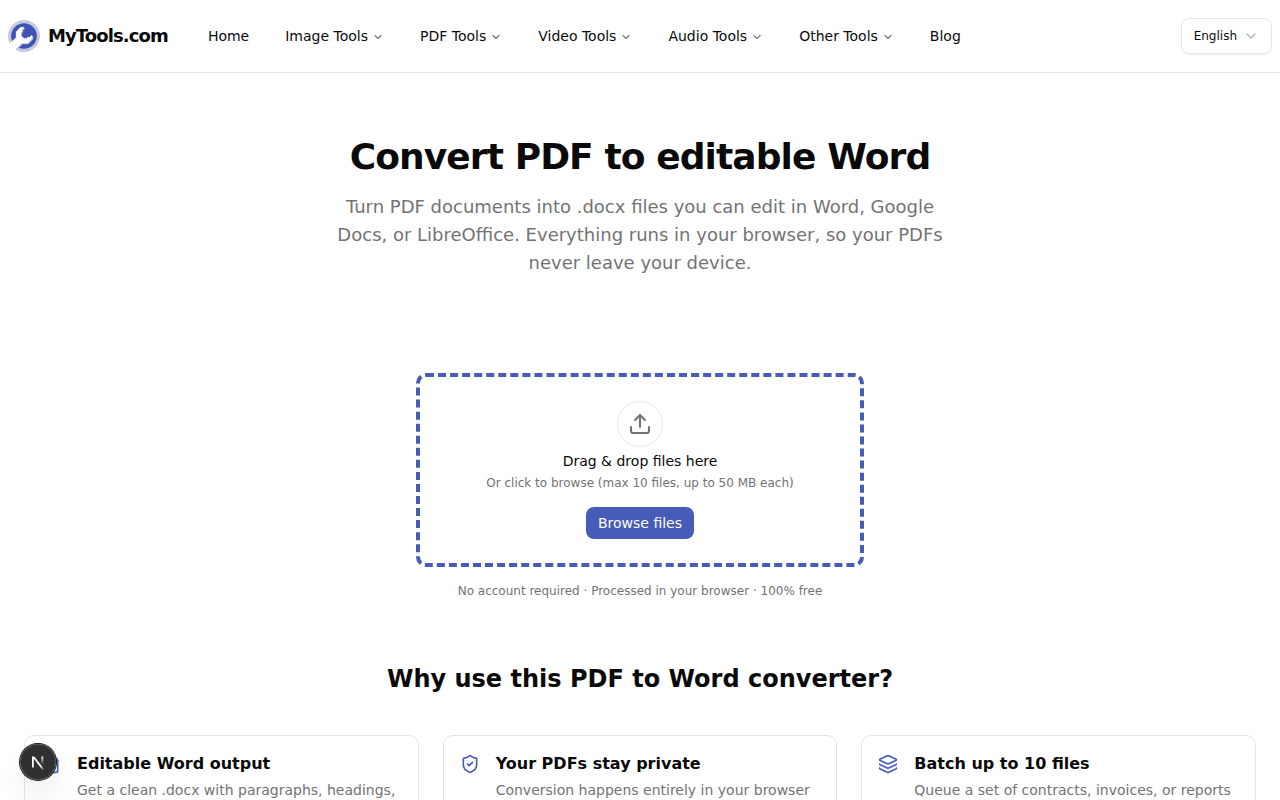
Langkah 2: Pilih rentang halaman dan tata letak
Setelah mengunggah, ruang kerja muncul: setiap file mendapatkan baris sendiri di sisi kiri, dan pengaturan konversi berada di sisi kanan.
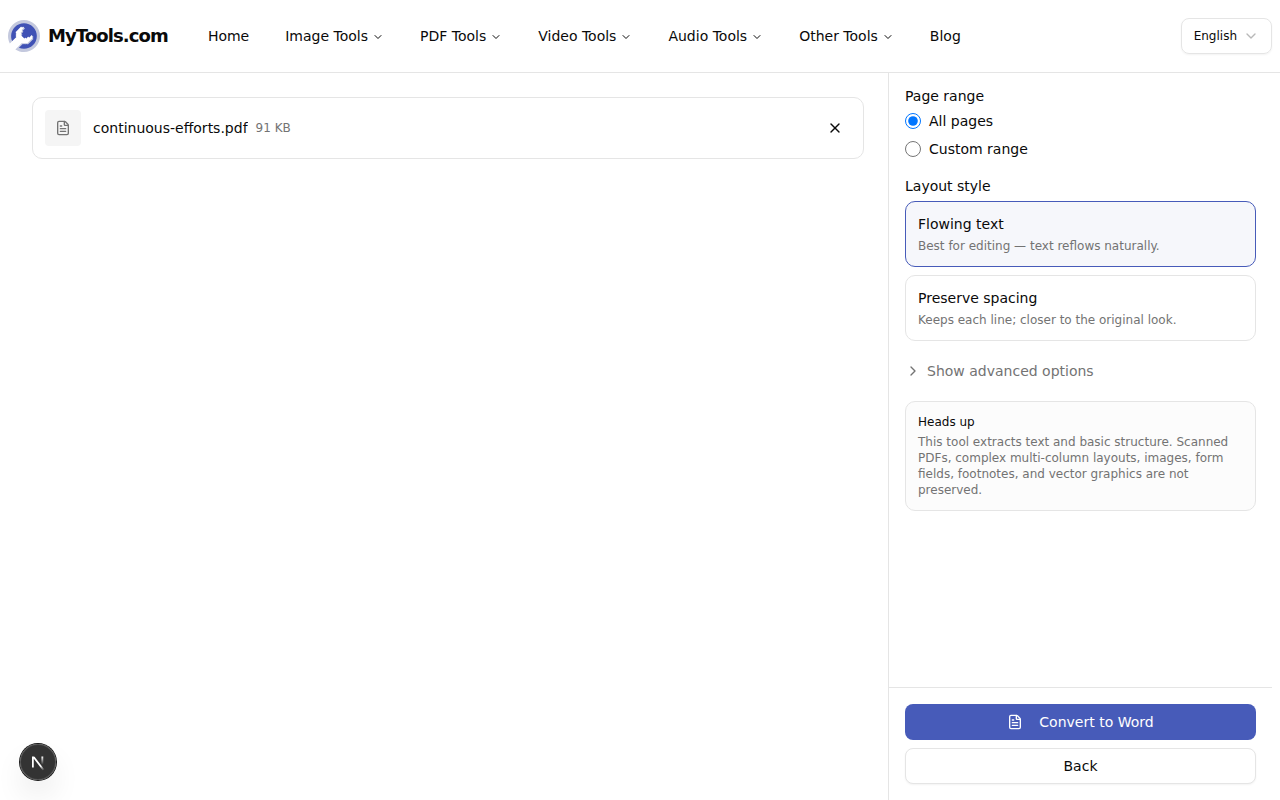
Dua pengaturan berikut layak dipahami sebelum mengklik Konversi:
- Jangkauan Halaman. Semua halaman adalah default. Ubah ke Jangkauan Kustom dan ketik sesuatu seperti
1-3, 5, 7-9jika Anda hanya ingin bagian dari dokumen. Sintaksis menerima rentang berurutan dan nomor halaman individu, dipisahkan dengan koma. - Gaya Tata Letak. Teks Beraliran (default) membangun ulang paragraf sebagai paragraf Word — teks akan menyesuaikan kembali ketika Anda mengubah ukuran jendela atau margin. Pertahankan Spasi menjaga setiap baris sebagai baris sendiri, mencerminkan tata letak visual asli. Bagian berikutnya menjelaskan saat masing-masing layak digunakan.
Buka Tampilkan opsi lanjutan jika Anda ingin mengaktifkan atau menonaktifkan deteksi judul (yang mengubah garis yang lebih tebal menjadi gaya judul Word 1/2) atau deteksi tabel (yang membangun kembali tabel sederhana sebagai tabel Word daripada teks biasa).
Langkah 3: Konversi dan unduh
Klik Konversi ke Word. Setiap baris diproses secara bergantian - untuk kontrak tunggal 20 halaman, Anda melihat waktu beberapa detik; sebuah kumpulan sepuluh file membutuhkan waktu lebih lama tetapi tetap cepat karena tidak ada langkah unggah yang memperpanjang waktu tunggu.
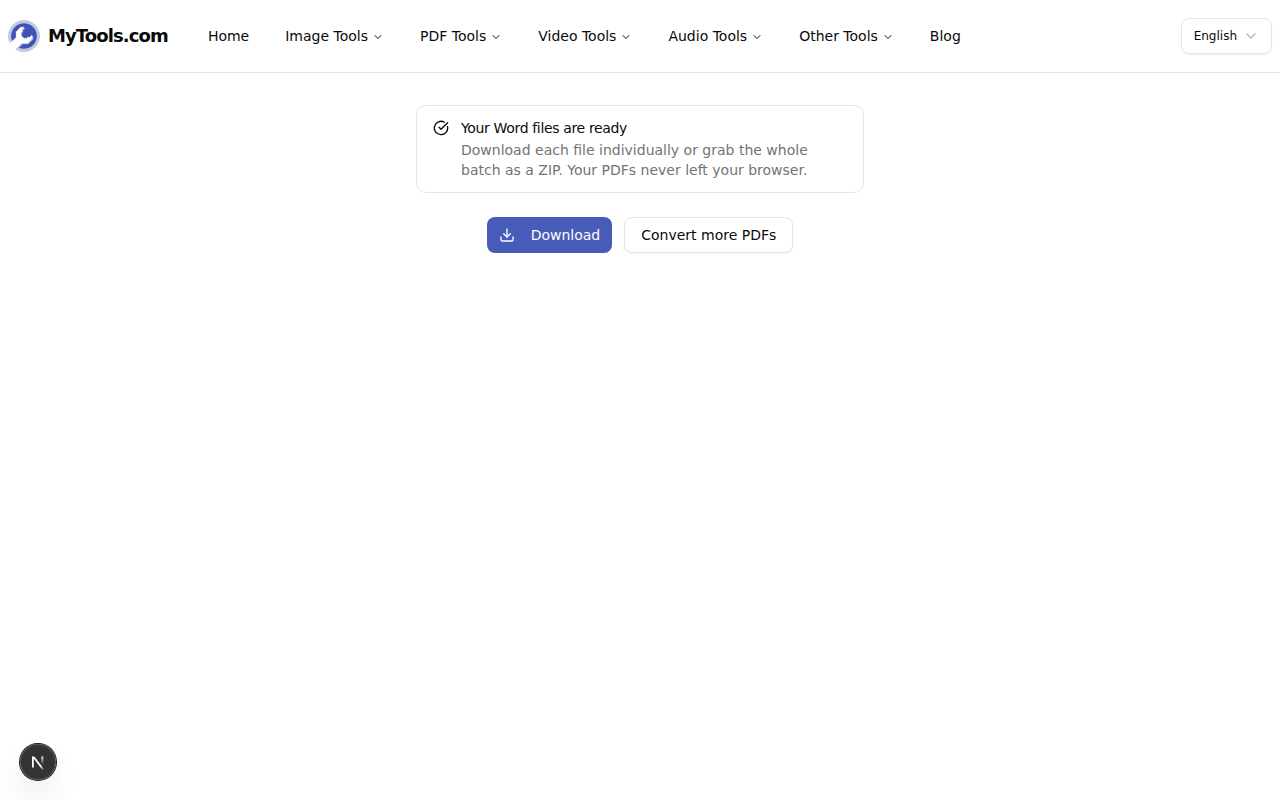
Setiap keluaran dinamai sesuai sumbernya - report.pdf menjadi report.docx - sehingga sekumpulan sepuluh file akan langsung tersimpan di folder Unduhan Anda dengan label yang sudah ditentukan.
Teks Alir vs Pemeliharaan Spasi — Memilih yang Tepat
Saat menulis atau mendesain dokumen, Anda sering dihadapkan pada pilihan antara teks alir (flow text) dan pemeliharaan spasi (preserve spacing). Kedua opsi ini memiliki kelebihan dan kekurangan masing-masing, dan memilih yang tepat bergantung pada tujuan dan format dokumen Anda.
Teks Alir:
- Fleksibilitas: Teks alir memungkinkan tata letak dokumen menyesuaikan diri secara dinamis berdasarkan kontennya. Ini ideal untuk publikasi digital, situs web, atau dokumen yang mungkin diperbarui sering.
- Mudah Diperbarui: Perubahan pada teks alir tidak memerlukan penyesuaian format yang ekstensif, membuatnya mudah untuk memperbarui informasi tanpa memengaruhi tata letak.
- Kompatibilitas: Sebagian besar perangkat lunak pengolah kata dan sistem manajemen konten mendukung teks alir, menjadikannya pilihan populer untuk kolaborasi dan berbagi dokumen.
Pemeliharaan Spasi:
- Presisi Tata Letak: Pemeliharaan spasi memastikan bahwa jarak antar karakter, baris, dan kolom tetap konsisten. Ini penting untuk dokumen cetak berkualitas tinggi atau publikasi yang membutuhkan presisi visual yang ketat.
- Konsistensi: Metode ini menjaga konsistensi dalam tata letak, terutama ketika bekerja dengan tabel, daftar bernomor, atau teks yang memiliki struktur tertentu.
- Kontrol Kreatif: Desainer dan penulis yang menginginkan kontrol penuh atas tampilan akhir dokumen mereka dapat memanfaatkan pemeliharaan spasi untuk mencapai hasil yang tepat sesuai visi kreatif mereka.
Dua gaya tata letak menghasilkan berkas yang berbeda secara signifikan, dan pilihan yang tepat bergantung pada apa yang akan Anda lakukan dengan file .docx selanjutnya:
- Pilih Pertahankan Spasi saat Anda menyesuaikan aslinya. Jika dokumen .docx akan dicetak bersama PDF asli, atau Anda sedang mereproduksi tata letak formulir, atau baris sendiri membawa makna (sastra, daftar kode, transkrip tanya jawab), Pertahankan spasi menjaga setiap baris di tempatnya seperti pada PDF. Kekurangannya adalah bahwa pengeditan menjadi tidak nyaman - menambahkan kalimat di tengah tidak akan membuat ulang sisa baris.
Sebuah heuristik cepat: jika PDF yang Anda konversi awalnya berasal dari dokumen Word, pilih Teks Alir. Jika itu berasal dari artefak desain cetak (brosur, formulir, interior buku), Preservasi Spasi lebih dekat dengan apa yang diingat, dan Anda akan melewatkan banyak "mengapa paragraf ini membungkus aneh" pembersihan.
Tips & Pemecahan Masalah
Beberapa situasi yang muncul dalam praktik:
Berkas Word yang dihasilkan kosong (atau hampir kosong). Hampir selalu, sumbernya adalah PDF yang discan — tumpukan gambar berukuran halaman tanpa teks dasar. Konverter menandai hal ini dengan peringatan. Kirimkan hasil scan melalui langkah OCR terlebih dahulu (Adobe Scan dan banyak aplikasi pemindai ponsel melakukan hal ini secara otomatis), lalu konversikan PDF yang dapat dicari.
PDF terenkripsi dan tidak dapat dimuat. PDF yang dilindungi kata sandi perlu dibuka terlebih dahulu sebelum bisa diparsing. Jalankan berkas melalui alat Buka PDF (dengan memasukkan kata sandi yang sudah Anda miliki), lalu konversikan salinan yang telah dibukanya.
Tabel akan muncul sebagai teks biasa. Deteksi tabel dilakukan dengan usaha terbaik. Tabel sederhana — grid yang jelas, tinggi baris yang konsisten, tanpa sel yang digabungkan — dapat dikonversi dengan baik. Tabel multi-baris dengan header, sel yang digabungkan, dan tata letak tanpa batas (seperti tabel daftar isi) sering kali muncul sebagai teks terpisah tab daripada tabel yang utuh. Jika tabel penting rusak, tempelkan ke Word, lalu gunakan Insert > Table > Konversi Teks ke Tabel dengan pemisah yang tepat.
Judul tidak terdeteksi. Aktifkan Deteksi Judul di opsi lanjutan. Detektor menggunakan ukuran font relatif, jadi PDF yang teks dan judulnya hanya selisih satu atau dua poin akan ambigu. Anda dapat memperbaiki gaya secara manual dalam Word dalam hitungan detik — terapkan Heading 1 pada yang pertama, lalu Format > Ulangi Tindakan Terakhir pada yang lainnya.
Intinya
Dokumen PDF berbasis teks dapat diubah sepenuhnya menjadi berkas .docx yang dapat diedit dalam waktu kurang dari satu menit, tanpa perlu mengunggah, membuat akun, atau mengorbankan isi file. Pilih tata letak yang sesuai dengan apa yang akan Anda lakukan dengan hasilnya — teks mengalir untuk pengeditan, awetkan spasi untuk kesesuaian — tentukan rentang halaman jika Anda hanya membutuhkan bagian dari dokumen, dan biarkan peramban melakukan sisanya.