
15 Juli 2026
Bagaimana Mengonversi MP4 ke MP3 (Gratis, Tanpa Unggah)
Ekstrak audio dari setiap file MP4 dan simpan sebagai MP3—pilih tingkat bit yang diinginkan, proses hingga 50 file dalam satu waktu, dan simpan semuanya di perangkat Anda sendiri. Inilah caranya.
Kuliah yang Anda rekam berdurasi dua jam, dan Anda hanya mendengarkannya saja—slidenya tidak pernah penting. Wawancara adalah rekaman layar 900 MB, tetapi editor Anda hanya membutuhkan suara saja. Klip latihan memiliki trek pemanasan yang tepat untuk lari pagi Anda, tanpa video. Dalam setiap kasus, jawabannya sama: konversikan MP4 menjadi MP3 dan simpan hanya suaranya saja. Konverter MP4 ke MP3 MyTools melakukan hal itu dalam satu langkah, dan dilakukan di mesin Anda sendiri—video dibaca oleh browser Anda dan tidak pernah dikirim ke server.
Apa yang Anda Butuhkan
- Browser modern apa pun - Chrome, Safari, Firefox, atau Edge, di laptop atau ponsel.
- Satu atau lebih berkas video. Meskipun namanya, alat ini juga menerima format MOV, MKV, WebM, AVI, dan M4V, jadi Anda tidak perlu mengubah nama atau melakukan konversi terlebih dahulu.
Konversi MP4 ke MP3 dalam Tiga Langkah
Langkah 1: Buka Konverter
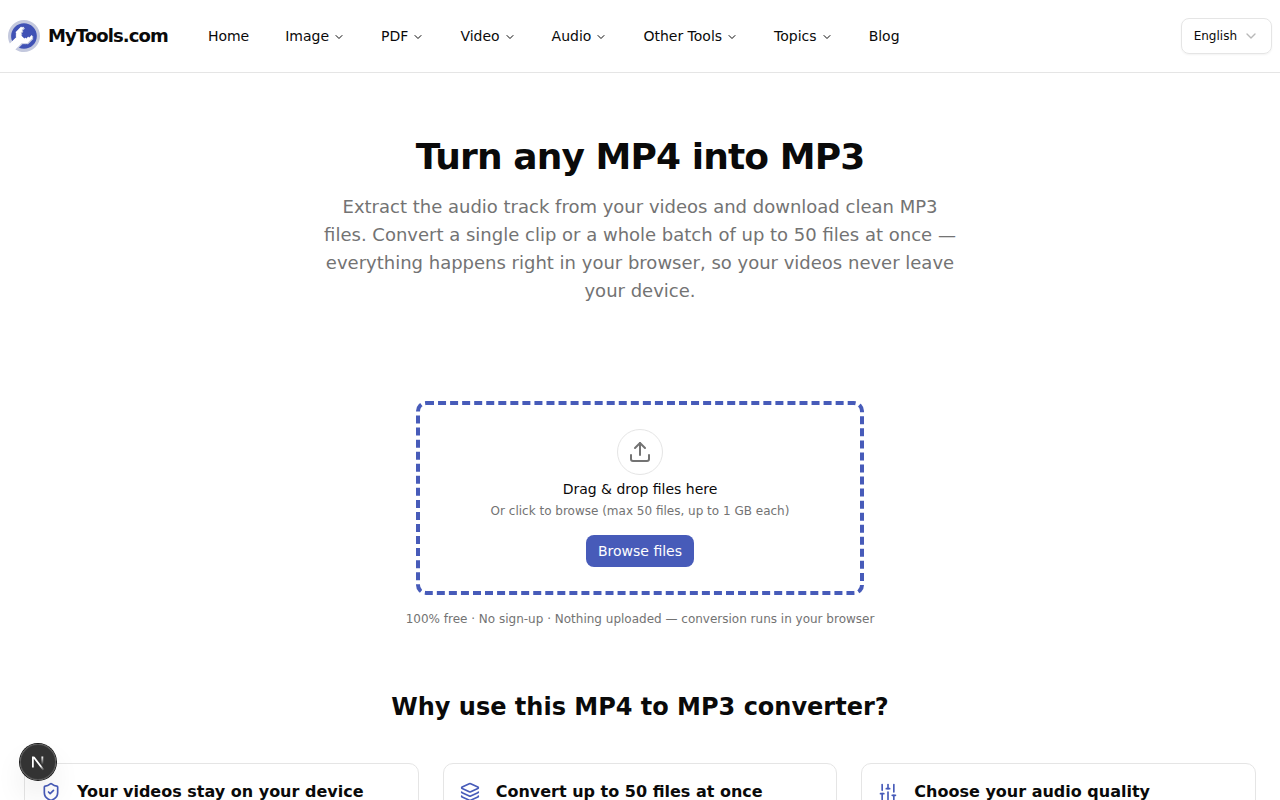
Buka alat konversi MP4 ke MP3. Halaman langsung memuat ke zona unggah - tidak ada dinding akun, kotak email, atau instalasi terlebih dahulu yang diperlukan.
Langkah 2: Masukkan video Anda dan atur kualitasnya
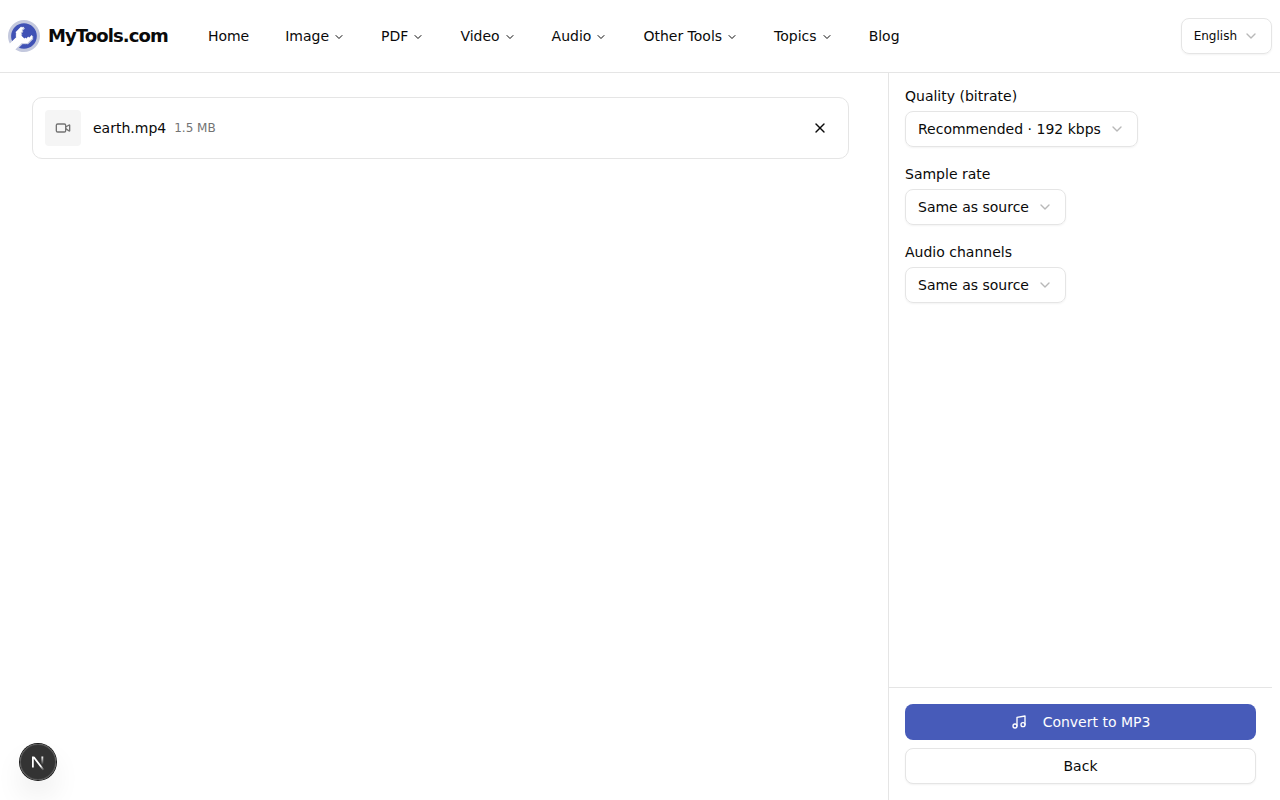
Tarik satu klip saja atau pilih hingga 50 sekaligus - konverter akan memprosesnya satu per satu. Setiap berkas dapat berukuran hingga 1 GB, yang dengan nyaman menutupi rekaman dua jam.
Di sebelah kanan, Anda akan melihat tiga pengaturan. Kualitas (bitrate) mengontrol berapa banyak detail audio yang dipertahankan oleh MP3; default 192 kbps adalah titik tengah yang cocok untuk hampir segala hal. Sample rate dan Audio channels secara default diatur ke "Sama seperti sumber", artinya MP3 mewarisi apa pun yang sudah ada pada video. Satu pengaturan berlaku untuk seluruh batch, jadi pilih sekali dan setiap file akan mengikuti.
Langkah 3: Konversi dan simpan
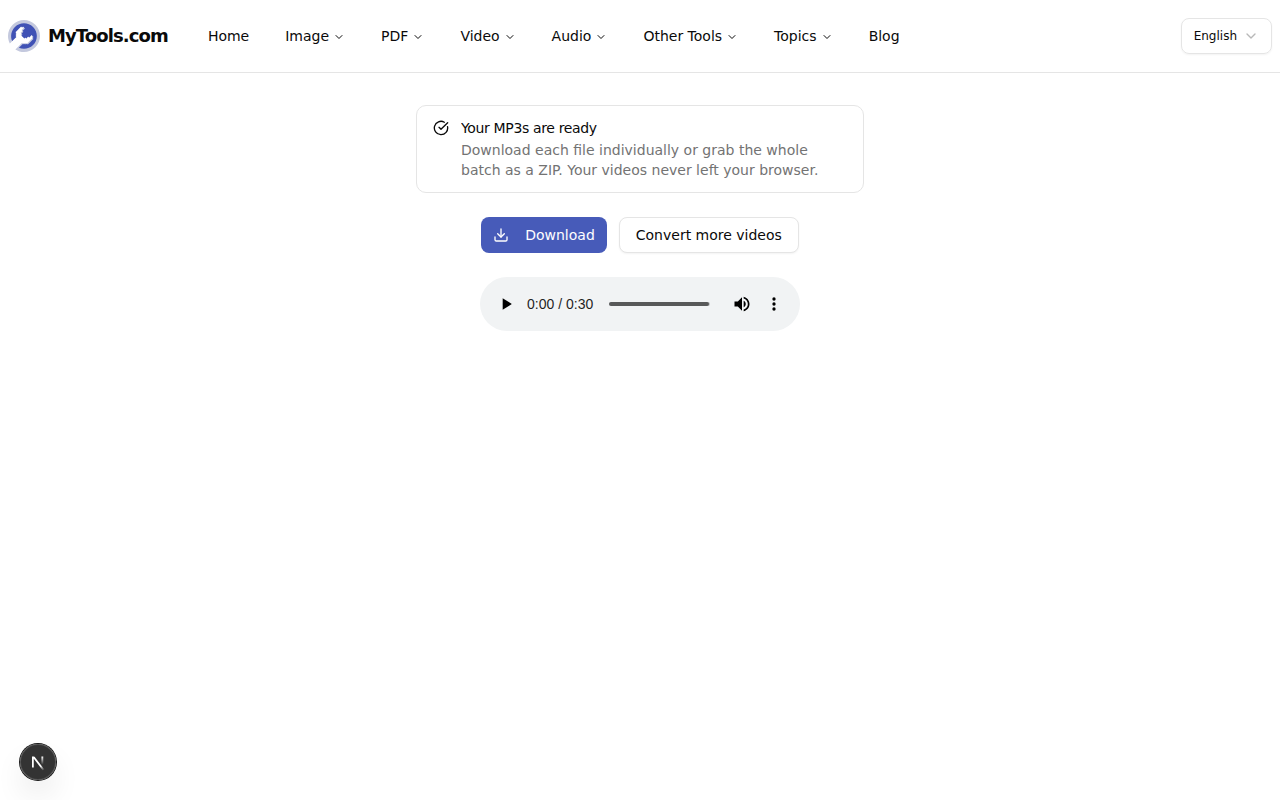
Klik Konversi ke MP3. Sebuah bar progres melacak setiap file, dan ketika batch selesai Anda akan diarahkan ke layar unduhan. Ambil satu MP3 atau unduh semua berkas sekaligus sebagai ZIP. Bahkan ada pemutar kecil sehingga Anda bisa memeriksa hasilnya sebelum menyimpannya.
Memilih bitrate yang tepat (dengan angka nyata)
Bitrate adalah satu pengaturan yang perlu dipahami, karena ini menentukan keseimbangan antara kualitas dan ukuran file. Diukur dalam kilobit per detik, dan secara kasar memprediksi hasilnya: rekaman satu jam dengan 128 kbps akan sekitar 57 MB, 192 kbps sekitar 86 MB, dan 320 kbps sekitar 144 MB. Begini caranya memilihnya:
- 320 kbps — musik yang benar-benar Anda pedulikan: set langsung, cover yang Anda rekam sendiri, atau lagu yang akan Anda dengar dengan headphone berkualitas baik.
- 192 kbps (standar) — pilihan serbaguna. Untuk kebanyakan orang, tidak ada perbedaan dengan sumber aslinya, dengan ukuran sekitar setengah dari 320 kbps.
- 128 kbps — ucapan lisan: kuliah, rapat, audiobook. Suara tidak memiliki rentang frekuensi yang akan diuntungkan oleh bitrate yang lebih tinggi, sehingga setiap megabyte ekstra tidak memberikan manfaat apa pun.
- 96 kbps — catatan suara cepat atau apa pun yang ditujukan untuk koneksi lambat, di mana ukuran kecil lebih penting daripada ketajaman.
Ada tuas kedua yang sering diabaikan: saluran. Sebuah kuliah atau podcast yang direkam dengan satu mikrofon sebenarnya adalah mono, tetapi sering disimpan sebagai stereo—dua trek identik yang menggandakan ukuran tanpa alasan. Ubah saluran Audio ke Mono pada setiap rekaman suara saja dan file akan berkurang hampir setengahnya tanpa kehilangan kualitas terdengar. Biarkan tetap di Stereo (atau "Sama seperti sumber") untuk musik, karena pemisahan kiri-kanan adalah inti dari hal itu.
Tips & Pemecahan Masalah
Salah satu hal yang perlu diketahui sejak awal: konversi audio selalu meng-enkode ulang suaranya, sehingga sedikit kualitas hilang setiap kali, sama seperti menyimpan ulang JPEG. Hal ini tidak terdengar pada 192 kbps dan di atasnya - tetapi jangan atur 320 kbps pada video yang audionya sudah berkualitas rendah. Anda tidak bisa menambahkan detail yang tidak pernah direkam; Anda hanya akan membuat file yang lebih besar dengan suara yang identik dengan file yang lebih kecil.
"Berkas saya bukan MP4." Bisa jadi masih berfungsi. Konverter juga menerima MOV (rekaman iPhone), MKV, WebM, AVI, dan M4V — masukkan saja dan lihat. Jika formatnya benar-benar tidak didukung, Anda akan mendapatkan pesan jelas daripada kegagalan diam-diam.
Di iPhone, file MP3 dibuka di tab baru alih-alih disimpan. Itu adalah perilaku default Safari untuk audio. Tekan dan tahan tautan unduhan lalu pilih "Unduh File Terikat" untuk mengirimkannya ke aplikasi Berkas Anda.
Jika tujuan Anda bukan hanya menghapus suara dari video, melainkan mengecilkan ukurannya, gunakan alat kompresi video. Alat ini mempertahankan gambar dan mengurangi ukuran berkasnya.
Intinya
Ekstraksi audio dari video adalah tugas dua keputusan: seberapa baik suaranya diperlukan (bitrate) dan apakah itu suara atau musik (saluran). Menentukan hal tersebut dengan benar dan sebuah MP4 berat menjadi file MP3 yang ramping dan portabel yang bisa Anda masukkan ke aplikasi musik, serahkan kepada editor, atau sinkronkan ke ponsel — semua tanpa perlu pengedit video atau unggahan sekalipun.
Siap untuk mengekstrak audio dari video Anda? Coba konverter MP4 ke MP3 →