
30 Mei 2026
Bagaimana Mengonversi MP3 ke MP4 (Dengan Gambar Sampul)
Konversi MP3 menjadi MP4 dengan menambahkan gambar sampul dan memilih resolusi untuk YouTube, Reels, atau TikTok - panduan langkah demi langkah yang jelas yang bisa Anda selesaikan dalam satu menit.
Kau memiliki audio. Sebuah lagu yang sudah selesai, klip podcast, catatan suara, atau trek pengiring. Dan tempat di mana kau ingin memasukkannya - YouTube, Instagram Reel, TikTok, atau perangkat lunak presentasi untuk pernikahan temanmu - secara tegas menolak MP3. Ia menginginkan video. Untuk mengubah MP3 menjadi MP4, kau tidak memerlukan editor video dan waktu siang hari; yang kau butuhkan hanyalah menambahkan gambar statis di belakang suara dan memilih ukuran frame yang tepat. MyTools Konverter MP3 ke MP4 melakukan persis itu, dan seluruh pekerjaan terjadi di komputermu sendiri - lagu dan gambarnya tidak pernah diunggah kemanapun.
Apa yang Sebenarnya Maksud "Konversi MP3 ke MP4"
Konversi MP3 ke MP4 secara teknis mengacu pada proses mengubah format file audio dari MP3 (MPEG-1 Audio Layer 3) menjadi MP4 (MPEG-4 Part 14). MP3 adalah format kompresi audio populer, sedangkan MP4 adalah format kontainer multimedia yang mendukung berbagai jenis data seperti audio, video, dan teks.
Saat Anda mengonversi MP3 ke MP4, file audio asli diubah menjadi struktur data yang berbeda dalam wadah MP4. Format ini memungkinkan integrasi lebih baik antara audio dan video, menjadikannya ideal untuk digunakan dalam video, streaming online, atau perangkat portabel.
Proses konversi melibatkan beberapa langkah:
- Dekompresi MP3: File MP3 didekompresi untuk mengakses data audio mentah.
- Transkode ke Format Video: Data audio kemudian ditranskode ke format video menggunakan kodek yang sesuai, seperti AAC (Advanced Audio Coding).
- Pengkodean Video (opsional): Tergantung pada kebutuhan, video juga dapat ditambahkan atau dikodekan ulang untuk kualitas dan ukuran file yang optimal.
- Konversi ke MP4: File audio dan video yang telah diproses dikemas dalam format kontainer MP4.
Hasilnya adalah file MP4 yang mengandung audio (MP3) dan opsi tambahan seperti video, subtitle, dan metadata. Format ini menawarkan fleksibilitas dan kompatibilitas yang lebih luas dibandingkan hanya dengan format audio MP3.
Ini adalah bagian yang sering membuat orang bingung, jadi penting untuk mengklarifikasikannya sebelum Anda mengklik apa pun. Sebuah berkas MP3 tidak memiliki gambar di dalamnya. Tidak ada video tersembunyi yang perlu "dibuka". Mengubahnya menjadi MP4 bukanlah proses ekstraksi—melainkan konstruksi. Anda sedang membangun berkas video baru di mana satu gambar ditampilkan di layar selama durasi keseluruhan trek, dengan audio direkode ulang ke dalam format AAC di bawahnya.
Hal itu memiliki konsekuensi praktis: hasilnya hanya sebatas menarik sebanyak gambar yang Anda pilih. Platform memerlukan aliran video untuk menerima unggahan, tetapi pemirsa Anda sebenarnya hanya mendengarkan. Jadi, gambar sampul melakukan dua tugas sekaligus—memuaskan pengunggah dan menjadi satu-satunya hal di layar selama tiga atau empat menit. Seni album, logo podcast, foto, atau kartu judul sederhana: semua baik, asalkan tajam pada resolusi yang Anda pilih.
Ubah Lagu Menjadi Video - Empat Langkah
Langkah 1: Buka Konverter
Buka alat konversi MP3 ke MP4 di peramban modern apa pun. Halaman langsung terbuka pada zona lepas — tidak ada dinding masuk dan tidak perlu instalasi terlebih dahulu.
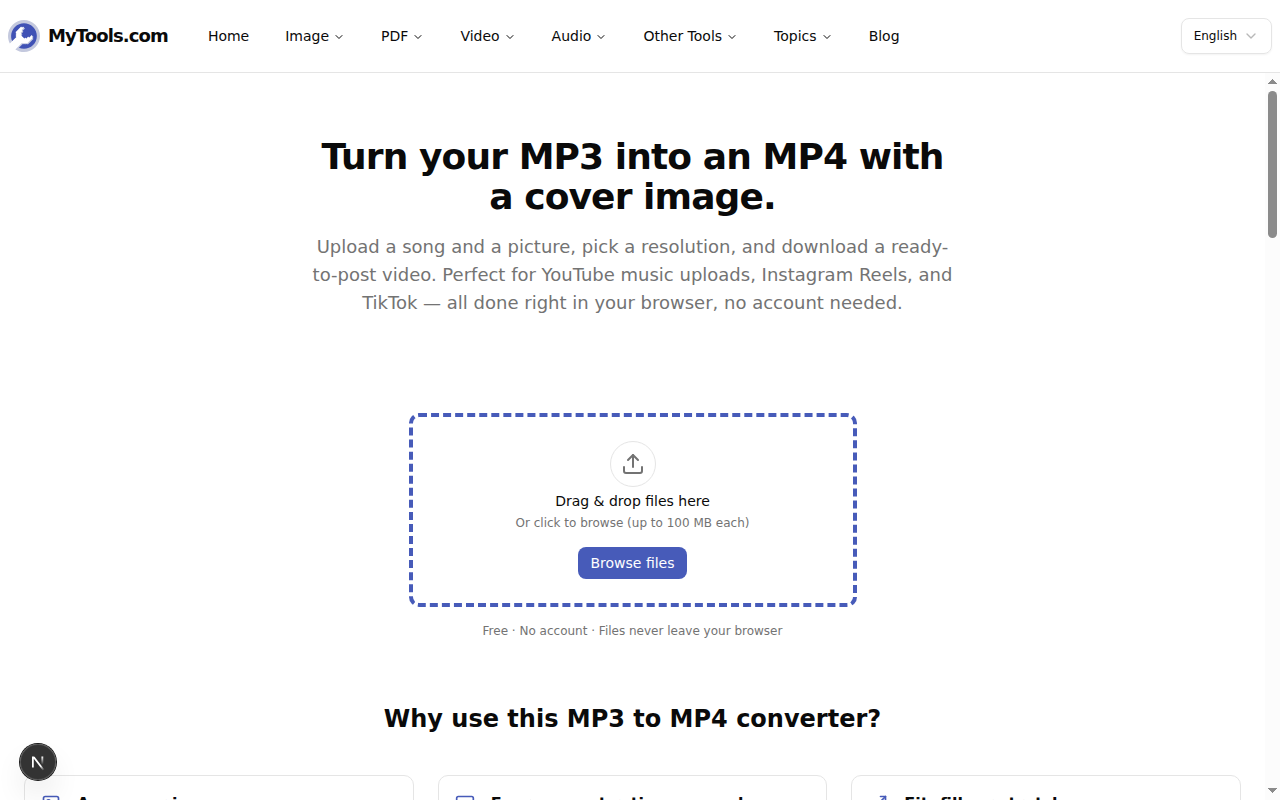
Langkah 2: Masukkan audio Anda
Seret berkas MP3 Anda ke halaman ini atau pilih dari perangkat Anda. File WAV, M4A, dan AAC juga kompatibel, jadi Anda tidak perlu mengonversi terlebih dahulu jika sumbernya berbeda. Alat ini membaca file secara lokal dan langsung menuju layar pengaturan.
Jika file MP3 Anda sudah memiliki sampul album yang tertanam di tagnya, alat ini akan menemukannya dan menggunakannya secara otomatis—anda akan melihatnya dalam pratinjau tanpa perlu melakukan apa pun.
Langkah 3: Tambahkan gambar sampul dan pilih bingkai
Ini adalah tempat di mana video mendapatkan tampilan atau gayanya. Unggah file JPG, PNG, atau WebP untuk karya seni, lalu atur dua hal berikut: resolusi dan penyesuaian gambar.
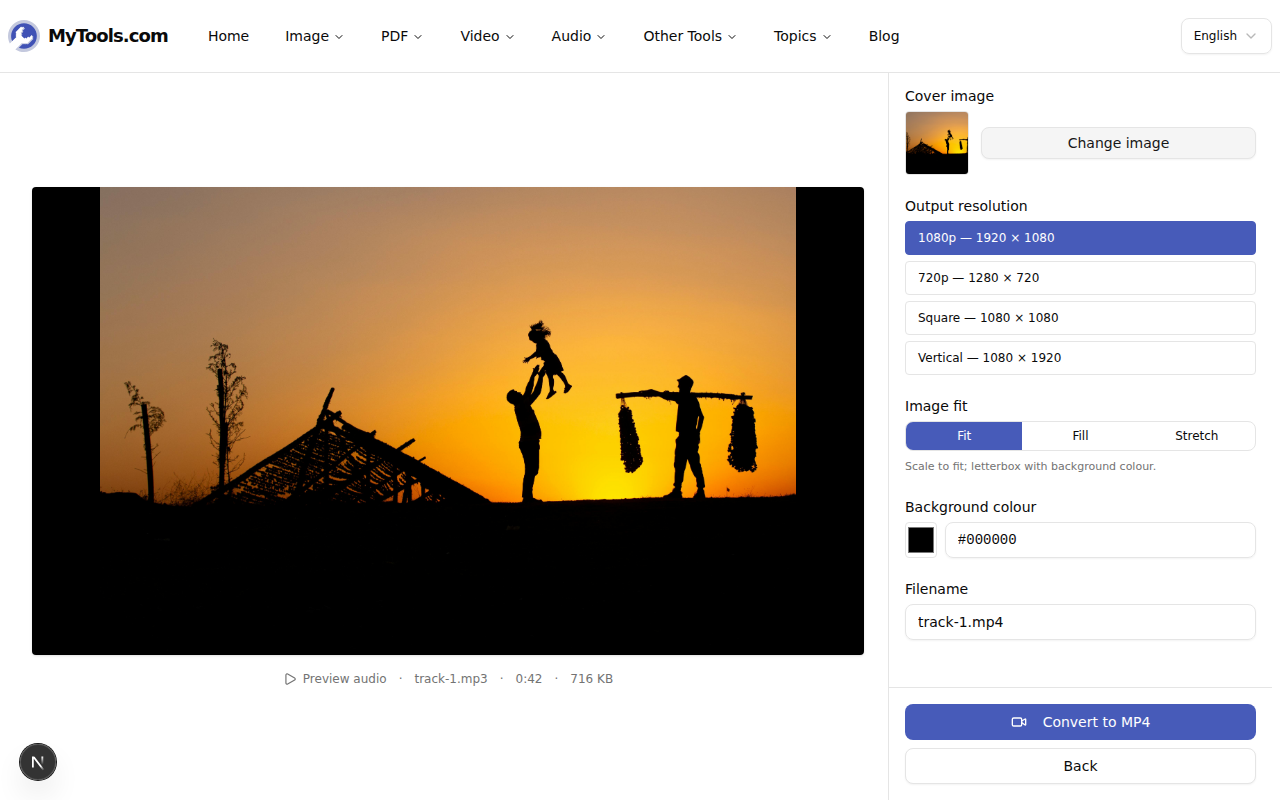
Resolusi preset secara langsung dipetakan ke tempat video akan ditampilkan:
- 1080p (1920×1080) — lanskap, untuk unggahan YouTube standar.
- 720p (1280×720) — bentuk yang sama, file lebih ringan, untuk pengunggahan yang lebih cepat atau koneksi lambat.
- Persegi (1080×1080) — mengisi postingan feed Instagram.
- Vertikal (1080×1920) — penuh tinggi untuk Reels, Shorts, dan TikTok.
Kemudian kontrol kesesuaian memutuskan apa yang terjadi ketika bentuk gambar Anda tidak sesuai dengan bingkai:
- Fit menjaga keseluruhan gambar tetap terlihat dan mengisi ruang kosong dengan warna latar belakang yang Anda pilih (letterboxing). Tidak ada bagian yang dipotong.
- Fill memperbesar gambar hingga menutupi bingkai, memotong apa pun yang melampaui batas. Paling baik ketika gambar sudah hampir berbentuk yang diinginkan.
- Stretch memaksa gambar untuk sesuai dengan bingkai persis, memanipulasinya. Hanya berguna jika Anda benar-benar tidak keberatan dengan distorsi.
Langkah 4: Konversi dan unduh
Tekan Konversi ke MP4. Enkodan dijalankan di browser melalui WebAssembly, jadi akan memakan waktu sedikit lebih lama daripada aplikasi desktop—beberapa detik untuk klip pendek, hingga satu atau dua menit untuk trek penuh. Ketika selesai, video MP4 diputar secara inline sehingga Anda dapat memeriksa pengaturannya sebelum mengonfirmasi.
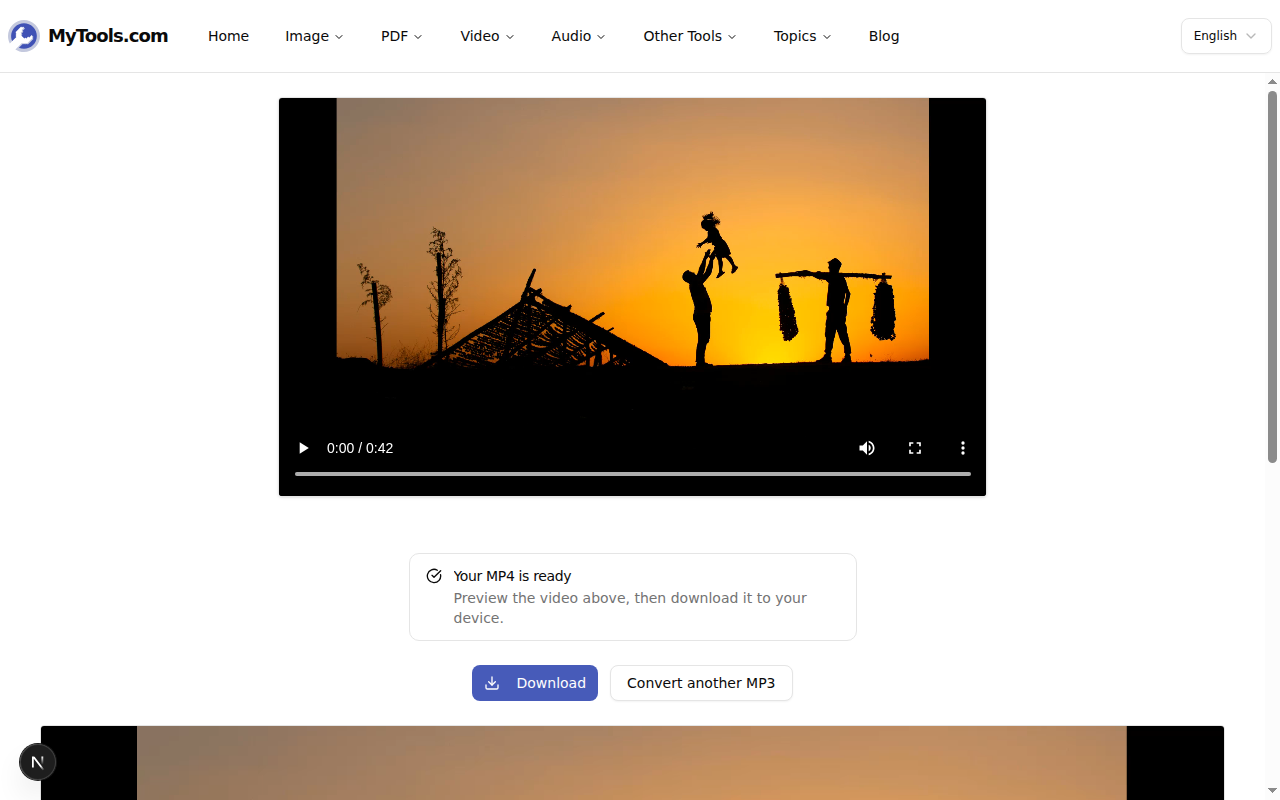
Puas dengan itu? Unduh. Keluar bingkai, atau warna latar belakang bertentangan dengan karya seni? Langkah mundur, ubah satu pengaturan, dan jalankan kembali - Anda tidak memulai ulang.
Kesalahan Umum yang Perlu Dihindari
Memilih rasio aspek yang salah untuk platform. Ini adalah hal terbesar. Jika Anda mengunggah video 16:9 ke TikTok, video akan dipillarbox dengan bar di bagian atas dan bawah; jika Anda memposting video persegi ke YouTube, video akan duduk dalam bentuk letterbox di pemutar. Sesuaikan resolusi sesuai tujuan sebelum konversi, bukan setelahnya.
Menggunakan gambar cover yang sangat kecil. Karena gambar tetap terpampang di layar sepanjang durasi trek, setiap kekurangan akan terlihat selama waktu tersebut. Logo berukuran 300 piksel yang diperbesar untuk mengisi bingkai 1920 piksel akan terlihat buram dan kasar. Mulailah dengan karya seni yang setidaknya memiliki resolusi yang sama. Jika gambarmu lebih kecil, gunakan pembesar gambar daripada membiarkannya diperbesar oleh konverter.
Mengharapkan sampul album yang tidak ada. Tidak semua file MP3 membawa karya seni yang tertanam di dalamnya - banyak ekspor dan unduhan tidak memiliki apa pun. Jika pratinjau muncul kosong, itu hal yang wajar; hanya unggah sampul secara manual.
Satu hal terakhir
Mengubah MP3 menjadi MP4 hanyalah keputusan pengerahan yang dibungkus di sekitar audio Anda: pilih kanvas yang tepat, pilih gambar yang tajam, dan biarkan alat merakit file tersebut. Setelah Anda menyesuaikan resolusi sesuai tujuan audio, sisanya akan terurus sendiri — dan lagu, klip, atau trek Anda akhirnya melewati pintu yang hanya terbuka untuk video.
Siap membuat milikmu? Coba konverter MP3 ke MP4 gratis →