
4 Mei 2026
Bagaimana Mengonversi JPG ke PDF (Gratis, Tanpa Pendaftaran)
Konversi foto JPG menjadi satu PDF di peramban Anda. Pilih ukuran halaman, urutkan ulang halaman, unduh secara instan. Tanpa instalasi, tanpa akun, file tetap berada di laptop Anda.
Sebagian besar formulir online meminta file PDF. Sebagian besar apa yang Anda miliki sebenarnya adalah foto. Resi perjalanan, scan KTP, dokumen asuransi, tangkapan layar, undangan pernikahan yang dikirimkan teman melalui pesan... semuanya tersimpan sebagai JPG di ponsel atau folder Unduhan Anda. Konverter JPG ke PDF MyTools mengambil sekumpulan gambar tersebut dan menghasilkan satu file PDF yang terstruktur dengan baik, tanpa mengunggah berkas manapun atau meminta pendaftaran. Di bawah ini: alur kerja, keputusan terkait ukuran halaman dan tata letak yang perlu Anda pertimbangkan sebelum menekan tombol Konversi, serta beberapa kasus tepi yang sering menjebak orang.
Apa yang Dibutuhkan
- Sebuah browser modern (Chrome, Firefox, Safari, atau Edge, pada desktop atau mobile)
- Hingga 20 gambar, masing-masing kurang dari 20 MB, dalam format JPG atau PNG
- Ide kasar tentang urutan yang diinginkan (anda dapat merubah urutannya sebelum mengonversi)
Satu File PDF Terintegrasi, atau Satu untuk Setiap Gambar?
Keputusan pertama bukanlah pengaturan; itu adalah pertanyaan tentang hasil. Konverter dapat menghasilkan sebuah PDF tunggal dengan satu gambar per halaman, atau sebuah berkas ZIP yang berisi satu PDF per gambar. Memilih sejak awal menghemat waktu untuk pengulangan.
- Salah satu PDF gabungan (standar). Gunakan ini untuk apa pun yang perlu dibaca sebagai satu dokumen: formulir sewa dengan ID dan slip gaji, kumpulan resi untuk laporan pengeluaran, pemindaian multi-halaman, atau buku foto untuk percetakan. Outputnya adalah satu file bernama
converted.pdf. - Salah satu PDF per gambar. Centang kotak One PDF per image untuk batch yang setiap gambarnya memerlukan file tujuan terpisah. Misalnya: foto faktur yang masing-masing perlu file terpisah di perangkat lunak akuntansi Anda, pemindaian ID yang dilampirkan ke baris spreadsheet yang berbeda, atau resi yang masing-masing harus masuk ke folder tersendiri. Outputnya adalah ZIP dengan setiap PDF dinamai sesuai sumber gambar (
receipt-march-12.pdf,receipt-march-15.pdf, dan seterusnya).
Jika ragu, biarkan kotak tidak dicentang. Memisahkan nanti lebih sulit daripada menggabungkan sekarang.
Tiga Langkah Menuju PDF Siap Cetak
Langkah 1: Buka Konverter
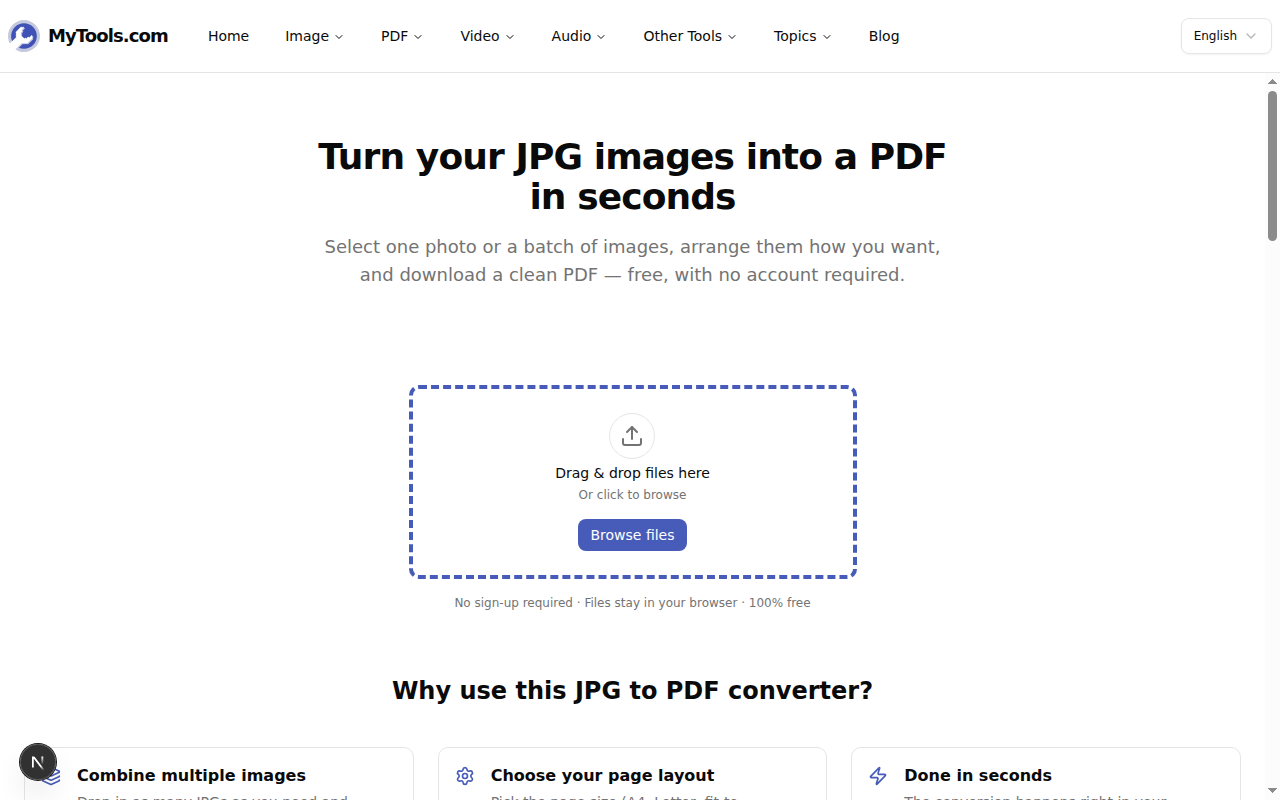
Buka MyTools JPG ke PDF. Halaman ini memiliki satu zona drop dengan garis kepercayaan kecil di bawahnya. Tidak ada formulir akun, tidak ada gerbang email, atau modal cookie yang meminta Anda untuk "setuju dan melanjutkan." Seret file JPG Anda ke area garis putus-putus, atau klik Telusuri file dan pilih dari disk. Pengunggah menerima format JPG dan PNG; apa pun yang lain akan ditolak dengan pesan.
Langkah 2: Urutkan gambar dan pilih tata letak
Setelah file dimuat, ruang kerja muncul: thumbnail di sisi kiri dalam urutan pengunggahan, pengaturan konversi di sisi kanan.
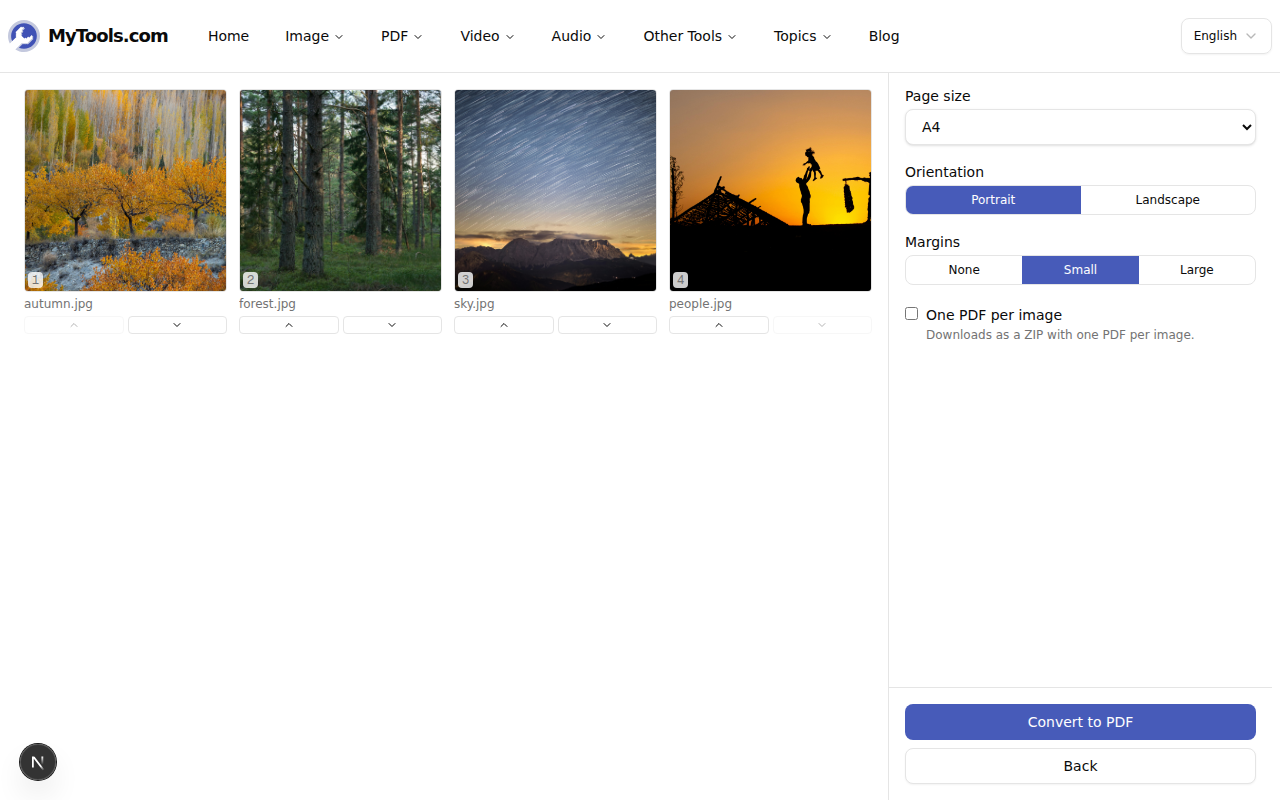
Badan bernomor pada setiap thumbnail mencerminkan halaman yang akan diduduki dalam hasil akhir. Untuk mengubah urutan, gunakan tombol panah di bawah setiap thumbnail (dari atas ke bawah dalam grid adalah pertama hingga terakhir dalam PDF). Untuk menghapus gambar sepenuhnya, hovernya dan klik X.
Panel pengaturan memiliki empat kontrol: ukuran halaman, orientasi, margin, dan tombol Satu PDF per gambar. Bagian selanjutnya membahas kompromi yang perlu diketahui.
Langkah 3: Konversi dan unduh
Klik Konversi ke PDF. Konversi dijalankan secara lokal dengan jspdf, sehingga timer terbatas oleh CPU Anda daripada kecepatan upload. Bahkan sekumpulan lima belas foto selesai dalam beberapa detik pada laptop yang cukup sederhana. Setelah selesai, tampilan unduhan menggantikan ruang kerja dengan tombol Unduh dan pratinjau halaman pertama.
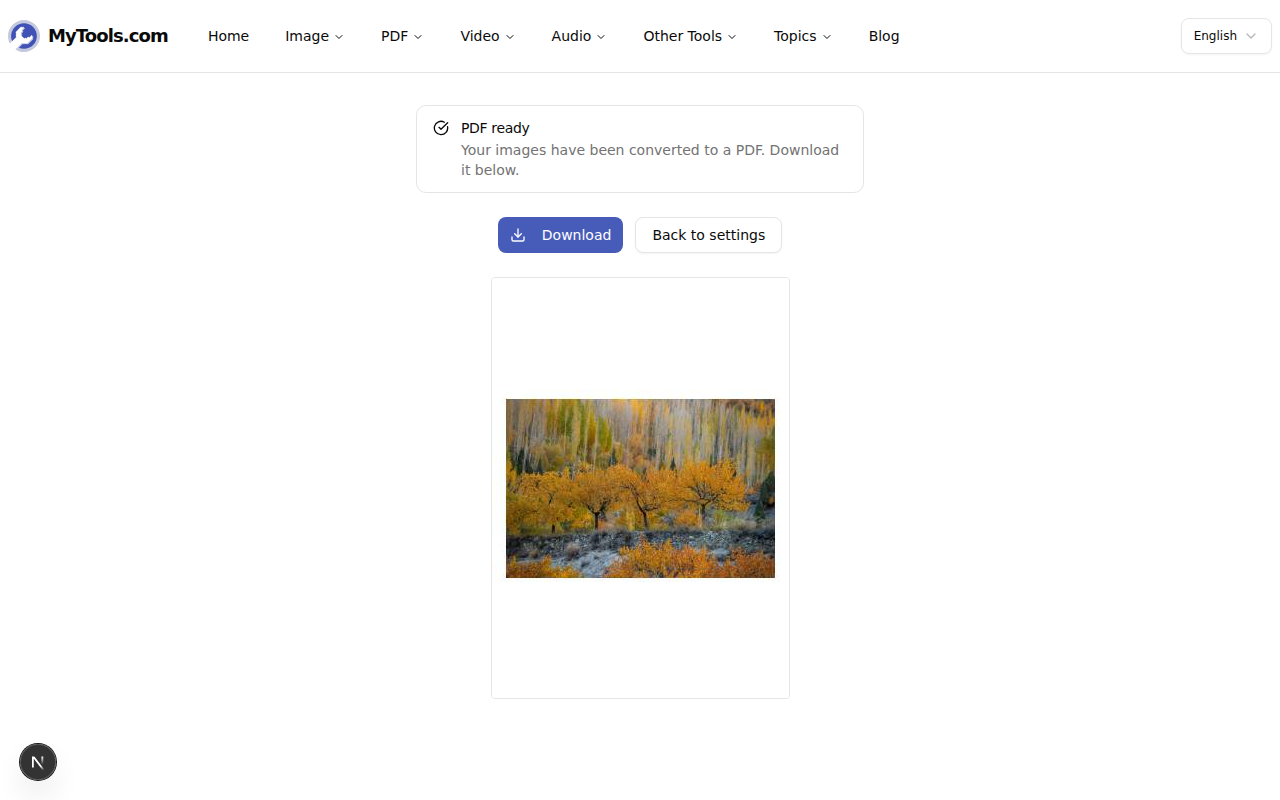
Klik Unduh untuk menyimpan berkas. Jika Anda ingin menyesuaikan tata letak, Kembali ke pengaturan mengembalikan ruang kerja dengan semua pengaturan utuh.
Memilih Ukuran Halaman dan Margin yang Tepat
Pengaturan default (A4, Potret, Margin kecil) cocok untuk sebagian besar dokumen yang akan dibaca di layar. Namun, menu drop-down ukuran halaman benar-benar berguna ketika Anda tahu ke mana PDF tersebut akan dikirim selanjutnya:
- A4 (210 × 297 mm) adalah standar di sebagian besar dunia. Pilih ukuran ini untuk penerima di Eropa atau Asia, aplikasi universitas, kontrak, dan apa pun yang mungkin dicetak di toko fotokopi di luar Amerika Serikat.
- Letter (8.5 × 11 in) adalah standar AS. Pilih ukuran ini untuk formulir pajak AS, pencetakan AS, dan apa pun yang ditujukan ke kantor di Amerika Utara.
- Legal (8.5 × 14 in) adalah versi Letter yang lebih panjang, digunakan untuk kontrak dan pengajuan resmi di AS.
- A3 (297 × 420 mm) adalah dua kali ukuran A4. Berguna untuk poster, gambar besar, atau cetakan foto.
- A5 (148 × 210 mm) adalah setengah ukuran A4. Berguna untuk brosur, program, atau buku foto kompak.
- Sesuaikan dengan gambar mengabaikan ukuran standar dan membuat setiap halaman persis sesuai bentuk foto di atasnya (terbatas pada 297 mm di tepi terpanjang). Pilih opsi ini untuk bundel foto, catatan kerusakan asuransi, atau apa pun di mana ruang putih di sekitar gambar akan terlihat salah. Tidak ada pilihan orientasi dalam mode ini; setiap halaman mengikuti orientasi gambar yang sesuai.
Margen mengontrol ruang putih di sekitar gambar, bukan resolusi. Tidak ada tepi menyelaraskan gambar ke sudut halaman (baik untuk buku foto, tidak nyaman bagi pencetak yang tidak bisa mencetak hingga tepi). Tepi kecil memberikan batas 10 mm (default aman). Tepi besar memberikan batas 20 mm (baik ketika PDF akan dicetak pada printer rumah dasar yang memiliki margin perangkat sendiri).
Perangkap Umum
Beberapa hal yang orang lakukan dalam latihan:
Gambar terlihat terbalik di PDF. File JPG kamera menyimpan orientasinya dalam metadata EXIF. Saat konverter merender gambar ke kanvas, browser menghormati metadata tersebut, sehingga sebagian besar kasus tampil dengan benar. Jika foto dari kamera atau pemindai yang lebih tua muncul terbalik, putar sumber terlebih dahulu menggunakan alat Putar Gambar dan unggah kembali.
PDF Lebih Besar dari yang Diharapkan. Konverter memasukkan gambar pada resolusi penuh untuk menjaga kualitas tanpa kehilangan. Foto ponsel berukuran 4000 x 3000 piksel yang dimasukkan dalam ukuran penuh bisa mencapai beberapa megabyte per halaman. Jika ukuran file lebih penting daripada kualitas maksimum, ukur ulang input terlebih dahulu atau jalankan hasilnya melalui kompresor PDF.
Anda memiliki lebih dari 20 gambar. Konversikan dalam dua batch. Output PDF kemudian dapat digabungkan menggunakan penggabung PDF.
Itulah alur kerjanya. Tumpukan file JPG berubah menjadi satu PDF yang terpagina dalam tiga langkah: menjatuhkan (drop), mengurutkan (sort), dan menyimpan (save). Seluruh prosesnya dijalankan secara lokal, sehingga foto-foto tidak pernah meninggalkan laptop. Coba konverter JPG ke PDF secara gratis →