
28 Juni 2026
Bagaimana Mengonversi Dokumen Word ke PDF Tanpa Merusak Tata Letak
Butuh mengubah dokumen Word menjadi PDF? Cukup unggah berkas .docx Anda, pilih ukuran kertas A4 atau US Letter, dan unduh PDF yang bersih dan aman - tanpa instalasi, pendaftaran, atau iklan, serta privasi dijamin.
Pemberitahuan pekerjaan mengatakan "kirimkan riwayat hidup Anda dalam format PDF." Klien meminta "satu file PDF, bukan dokumen Word." Portal hibah menolak segala sesuatu yang bukan format PDF. Anda menulis dokumen tersebut di Word, tampil sempurna di layar Anda, dan sekarang Anda membutuhkan format yang tidak akan merubah tata letak, tidak menunjukkan perubahan yang dilacak, dan mencegah penerima secara tidak sengaja mengedit baris tertentu. Panduan ini menjelaskan langkah-demi-langkah bagaimana mengubah Word ke PDF langsung dari peramban—termasuk dua pengaturan (ukuran halaman dan penggabungan) yang secara diam-diam menentukan apakah hasilnya terlihat profesional atau sedikit kurang sempurna.
Mengapa lebih baik memberikan file PDF daripada .docx?
Sebuah berkas Word adalah dokumen yang hidup. Buka berkas tersebut di mesin yang berbeda dan font mungkin diganti, margin bergeser, dan paragraf yang pas dengan rapi di halaman pertama bisa menumpah ke halaman kedua. Lebih buruk lagi, siapa pun yang membukanya bisa mengubah angka, menghapus klausa, atau melihat komentar yang kamu lupakan untuk dihapus. PDF membekukan semua itu: tata letak sudah jadi, font dibawa bersama dalam berkas, dan apa pun yang kamu ekspor adalah persis apa yang muncul di layar mereka — atau printer mereka. Untuk segala sesuatu yang kamu kirim bukan berkolaborasi — resume, tagihan, perjanjian yang ditandatangani, materi pengajaran — PDF adalah format yang berperilaku.
Konversi Dokumen Word Menjadi PDF dalam Tiga Langkah
Langkah 1: Buka Konverter
Buka Konverter Word ke PDF MyTools. Tidak ada layar masuk, banner uji coba, atau kolom email - area unggah adalah hal pertama yang muncul di halaman tersebut.
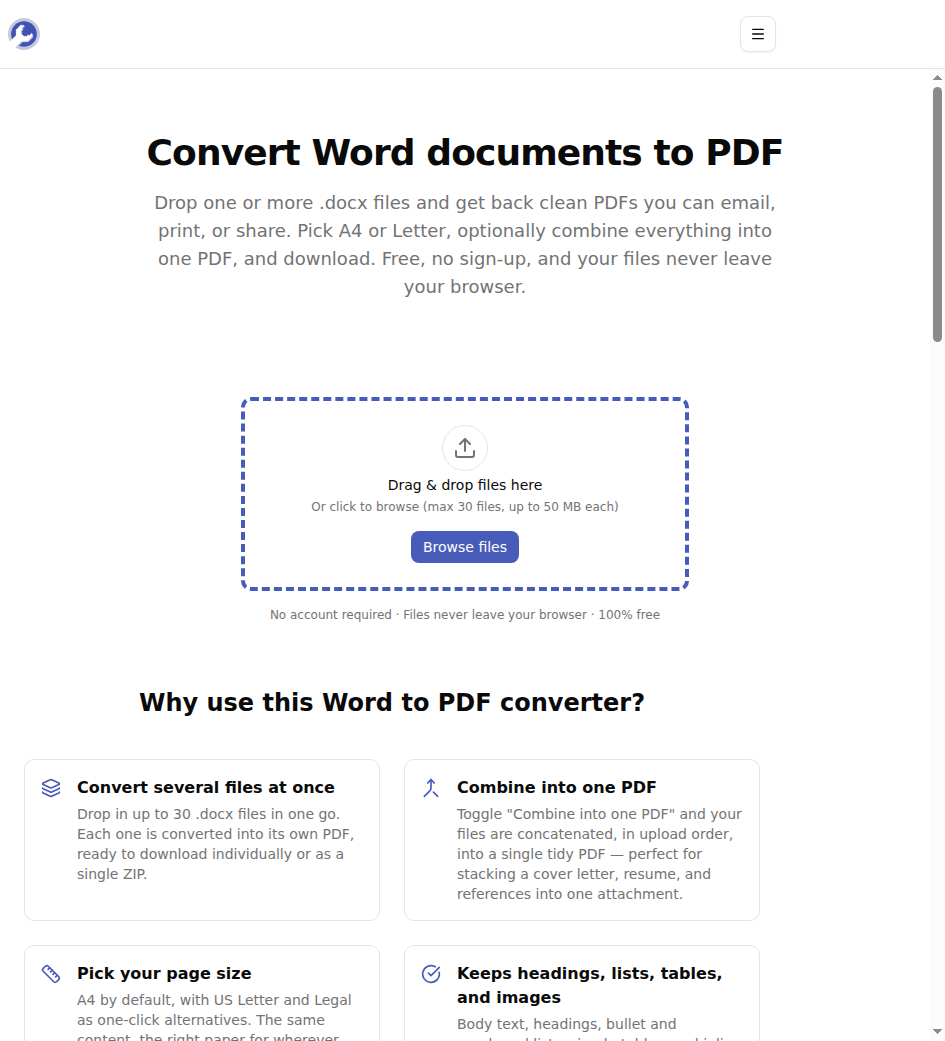
Langkah 2: Unggah file .docx Anda dan pilih pengaturan Anda
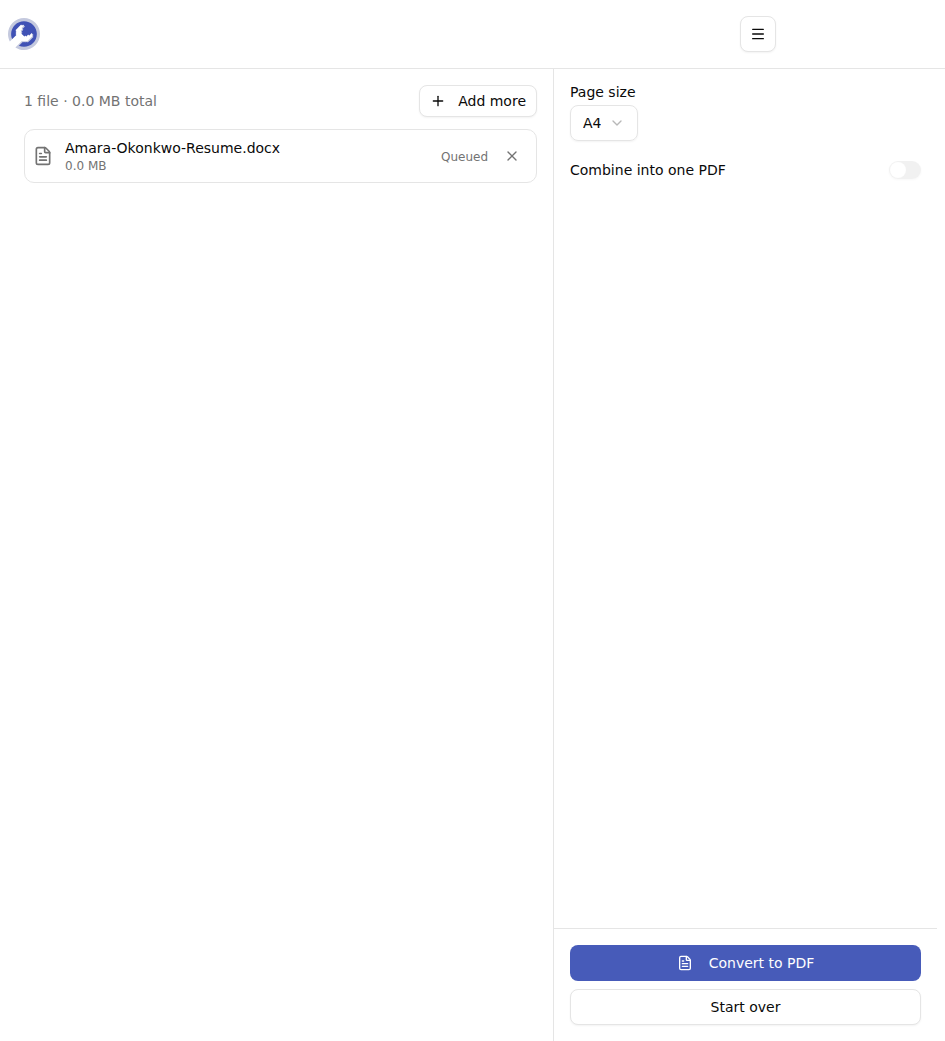
Seret file .docx Anda ke halaman ini, atau klik Telusuri berkas. Anda dapat menambahkan hingga 30 dokumen sekaligus. Setiap dokumen muncul dalam daftar, dan panel pengaturan muncul dengan dua pilihan yang penting:
- Ukuran halaman — Ukuran A4 secara default, dengan US Letter dan Legal hanya satu klik jarak.
- Menggabungkan menjadi satu PDF — mati secara default; aktifkan untuk menggabungkan beberapa file Word menjadi satu PDF, dalam urutan yang Anda atur.
Langkah 3: Konversi dan unduh
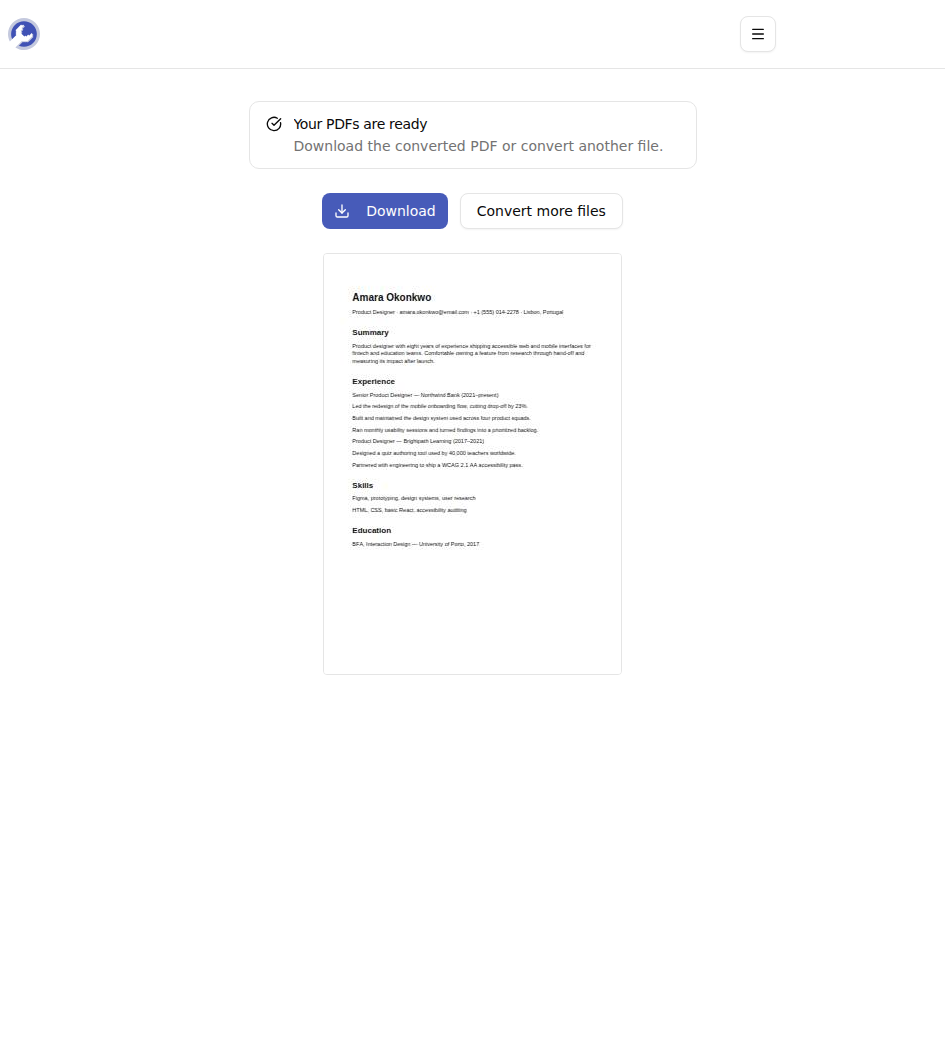
Klik Konversi ke PDF. Konversi dijalankan di perangkat Anda sendiri—tidak ada file yang diunggah—jadi dokumen berat pun selesai dalam hitungan detik. Ambil PDF yang sudah jadi dari layar hasil, atau jika Anda mengonversi batch, unduh semuanya sebagai satu berkas ZIP.
Pilih ukuran halaman yang tepat sebelum mengklik
Ini adalah pengaturan yang sering diabaikan, dan kemudian orang-orang bertanya-tanya mengapa cetakan mereka memiliki margin yang aneh. A4 (210 x 297 mm) adalah standar di seluruh dunia kecuali Amerika Utara. US Letter (8,5 x 11 inci) sedikit lebih lebar dan lebih pendek, dan ini adalah apa yang diharapkan oleh seorang perekrut di New York atau seorang pencetak di Toronto. Legal (8,5 x 14 inci) adalah lembar panjang untuk kontrak dan formulir resmi tertentu.
Aturan praktis: sesuaikan ukuran halaman dokumen dengan tempat tujuan, bukan tempat asalnya. Mengirimkan lamaran kerja ke perusahaan di Amerika Serikat? Pilih format Letter meskipun pengaturan default Word Anda adalah A4—jika tidak, PDF yang dicetak akan memiliki strip putih yang tidak sedap di bagian bawah dan margin kanan yang terpotong.
Menumpuk Beberapa Dokumen Menjadi Satu Lampiran
Fitur Combine adalah fitur yang patut diingat. Misalkan Anda melamar pekerjaan dan lowongan tersebut meminta "sebuah PDF tunggal dengan surat lamaran, resume, dan referensi Anda." Daripada tiga lampiran—atau menyatukan dokumen secara manual—tumpahkan semua tiga file .docx ke dalam, tarik mereka dalam urutan yang diinginkan (surat lamaran, resume, referensi), aktifkan Combine menjadi satu PDF, lalu konversikan. Anda akan mendapatkan satu berkas rapi dalam urutan yang benar. Trik yang sama mengubah tiga file kontrak terpisah menjadi satu dokumen siap dikirimkan dalam amplop.
Tips & Pemecahan Masalah
"Konverter tidak menerima berkas saya." Konverter mendukung format .docx — format modern dari Microsoft Word 2007 dan seterusnya, serta ekspor dari Google Docs dan LibreOffice. Format .doc (format biner tanpa ekstensi x) yang lebih lama tidak didukung. Buka berkas tersebut di Word atau Google Docs dan simpan ulang sebagai .docx terlebih dahulu.
"PDF terlihat sedikit berbeda dari Word." Teks tubuh, judul, daftar bullet dan bernomor, tabel sederhana, serta gambar inline semuanya dapat disalin dengan bersih. Tata letak yang sangat rumit — kotak teks mengambang, tata letak multi-kolom, grafik tertanam, atau font tidak biasa yang Anda pasang sendiri — bisa menghasilkan tampilan yang sedikit berbeda. Buka PDF sekali sebelum dikirim; hanya membutuhkan sepuluh detik dan mencegah pengiriman ulang yang canggung.
"Saya perlu mengencerkannya kemudian." PDF yang diisi dengan foto beresolusi tinggi bisa menjadi berat. Jalankan keluaran melalui kompresor PDF untuk mengurangi ukuran sebelum dikirimkan lewat email.
Penutup
Konversi Word ke PDF benar-benar tentang memberikan seseorang berkas yang terlihat sama di setiap layar dan tidak bisa diedit tanpa izin Anda. Lepaskan .docx Anda, sesuaikan ukuran halaman dengan tujuan, gabungkan beberapa berkas menjadi satu (opsional), dan unduh - semua tanpa akun dan tanpa dokumen Anda meninggalkan browser.
Siap untuk mengunci tata letak Anda? Coba konverter Word ke PDF gratis →