
28 April 2026
Bagaimana Menggabungkan File Audio Tanpa Menggunakan Audacity Ada beberapa cara untuk menggabungkan file audio tanpa menggunakan perangkat lunak seperti Audacity.
Satukan MP3, WAV, OGG, M4A, dan lebih banyak lagi menjadi satu trek. Geser untuk mengubah urutan, atur crossfade, tekan "merge" - berfungsi sepenuhnya di perangkat Anda.
Kamu memiliki beberapa file audio dan perlu menyatukannya menjadi satu. Sebuah playlist untuk teman, pengenalan yang dijahit dari tiga memo suara, reel sampel untuk audisi. Cara tercepat untuk melakukannya adalah dengan menjatuhkan file ke halaman tunggal, menyeretnya dalam urutan yang diinginkan, dan mengunduh trek yang disatukan. Tanpa Audacity, baris perintah, atau mengunggah ke server asing. Di bawah ini: alur kerja itu sendiri, kapan harus menggunakan crossfades, apa yang terjadi ketika kamu mencampur format, dan perbedaan antara penyatuan sejati dan re-enkoding.
Apa yang Dibutuhkan
- Dua atau lebih file audio dalam format MP3, WAV, OGG, M4A, FLAC, atau AAC
- Setiap browser modern (Chrome, Firefox, Safari, Edge)
- Itu saja - tidak perlu pendaftaran, aplikasi pendamping, atau plugin yang dimuat ke DAW.
Lembar Kecurangan Transisi Silang — Kapan Menggunakan 1s, 2s, atau 3s?
Durasi crossfade mengontrol berapa lama volume trek sebelumnya memudar sementara trek berikutnya masuk. Tidak ada jawaban yang benar secara universal; hal itu tergantung pada apa yang Anda gabungkan:
- Matikan (penggabungan langsung) — digunakan ketika setiap trek sudah memiliki fade-in dan fade-out yang bersih, atau ketika penyambungan tersebut disengaja (segmen ucapan terpisah, bab-bab berbeda dalam audiobook). Penyambungan akurat sampel per sampel, byte per byte.
- 1 detik — alami untuk audio ucapan (intro podcast, catatan suara). Cukup untuk menyembunyikan penyambungan tanpa membuat pendengar memperhatikan perpindahan tersebut.
- 2 detik — titik tengah yang ideal untuk daftar putar musik. Cukup lama untuk meratakan perubahan tempo dan kunci antara lagu tanpa terasa lambat.
- 3 detik — gunakan untuk musik ambient, klasik, atau gaya yoga di mana trek-trek memiliki energi serupa dan Anda ingin mereka mengalir secara terus-menerus. Terlalu lama untuk daftar putar musik yang ceria; energinya akan turun selama penyambungan tersebut.
Kesalahan umum adalah menaikkan tingkat crossfade secara tinggi "untuk berjaga-jaga." Crossfade panjang pada musik yang kuat membunuh dampak pengenalan setiap trek - drum bass mendarat di atas pengakhiran trek sebelumnya dan tidak ada yang terasa benar.
Format Campuran dan Apa yang Dimakna oleh Format Keluaran
Format campuran mengacu pada kombinasi berbagai jenis data atau konten dalam satu dokumen atau media. Ini dapat mencakup teks, gambar, audio, video, dan elemen interaktif lainnya. Dalam konteks pengolahan informasi, memahami format campuran penting untuk memastikan kompatibilitas, aksesibilitas, dan kemampuan untuk mengolah data dengan efisien.
Ketika berbicara tentang format keluaran, hal ini mengacu pada cara data atau konten disajikan atau disimpan setelah diproses atau dikonversi. Format keluaran dapat memiliki implikasi signifikan dalam hal ukuran file, kualitas, dan kemudahan penggunaan. Beberapa format keluaran umum meliputi:
PDF (Portable Document Format): Format ini populer untuk dokumen yang ingin dipertahankan tata letaknya, termasuk teks, gambar, dan grafik. PDF memungkinkan berbagi dan pengaturan akses yang aman.
JPEG (Joint Photographic Experts Group): Format ini umumnya digunakan untuk menyimpan dan berbagi gambar digital, terutama foto. JPEG mengkompresi data gambar, yang dapat mengurangi ukuran file tetapi juga dapat menyebabkan hilangnya kualitas visual.
MP4 (MPEG-4 Part 14): Format video populer yang mendukung berbagai jenis konten multimedia, termasuk video, audio, dan subtitel. MP4 dapat menyimpan video berkualitas tinggi dengan ukuran file yang relatif kecil.
MP3 (MPEG Audio Layer III): Format audio yang umum digunakan untuk menyimpan dan berbagi musik digital. MP3 mengkompresi data audio, mengurangi ukuran file tanpa kehilangan kualitas yang signifikan.
Setiap format keluaran memiliki keunggulan dan kekurangannya sendiri, tergantung pada kebutuhan spesifik pengguna. Memilih format yang tepat dapat memengaruhi kemudahan berbagi, kompatibilitas perangkat, kualitas, dan ukuran file.
Penggabungan dengan senang hati menerima MP3, WAV, OGG, M4A, FLAC, dan AAC dalam satu batch. Namun, hasilnya adalah satu berkas dalam satu format, sehingga alat ini harus memilih satu. Default-nya masuk akal:
- Semua input berbagi format → keluaran mempertahankan format tersebut. Tiga file MP3 masuk, satu file MP3 keluar.
- Input beragam → keluaran default dalam format MP3, format yang paling umum dapat diputar. Halaman menampilkan banner yang menjelaskan format yang dipilih dan memungkinkan Anda untuk menggantikannya dengan menu tarik turun.
Jika masukan Anda semua dalam format WAV atau FLAC dan Anda ingin mempertahankan kualitas tanpa kehilangan, tentukan format keluaran secara eksplisit menjadi WAV atau FLAC - alat ini akan memainkannya tanpa kehilangan kualitas. Jika mereka semua MP3 dengan bitrate yang sama, keluaran tersebut pada dasarnya adalah operasi salinan; tidak ada kualitas suara yang hilang.
Kasus satu-satunya di mana Anda tidak dapat menghindari biaya kualitas: mencampur format lossy dan lossless dengan crossfade atau fade yang diaktifkan. Input lossless akan direkode ulang ke format keluaran apa pun, dan itu adalah perjalanan satu arah.
Bagaimana Ini Bekerja
Langkah 1: Buka penggabungan dan lepaskan berkas Anda
Buka MyTools — Gabungkan Audio dan Anda akan melihat satu zona drop dengan format yang didukung tercantum di bawahnya.
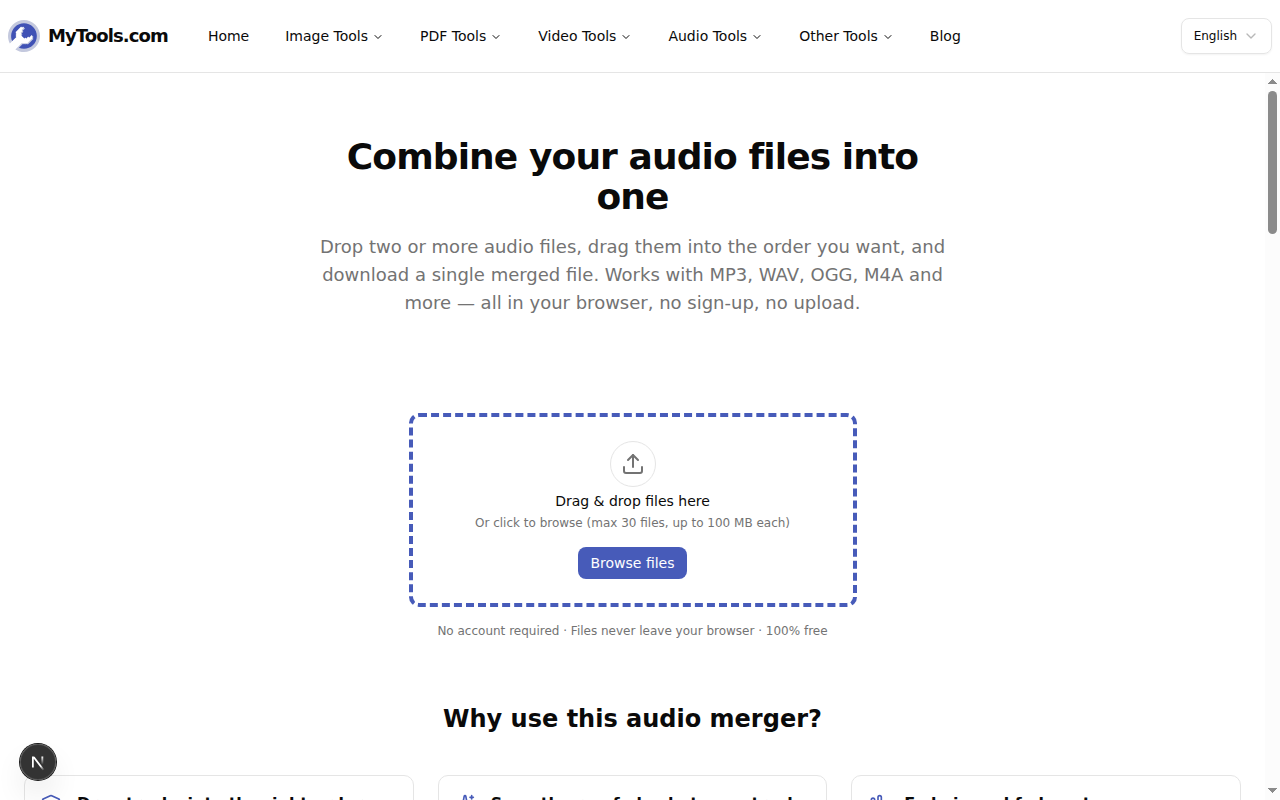
Lepas dua atau lebih file audio sekaligus. Pilih ini menerima segala format umum — dari MP3 hingga FLAC — dan Anda dapat mencampurkan format secara bebas jika diperlukan.
Langkah 2: Ubah Urutan, Lalu Pilih Pengaturan Anda
Halaman beralih ke tampilan area kerja. Setiap berkas muncul sebagai baris bernomor yang menampilkan nama berkas, durasi, dan ukurannya. Sebuah panel samping di sebelah kanan menampilkan pengaturan penggabungan.
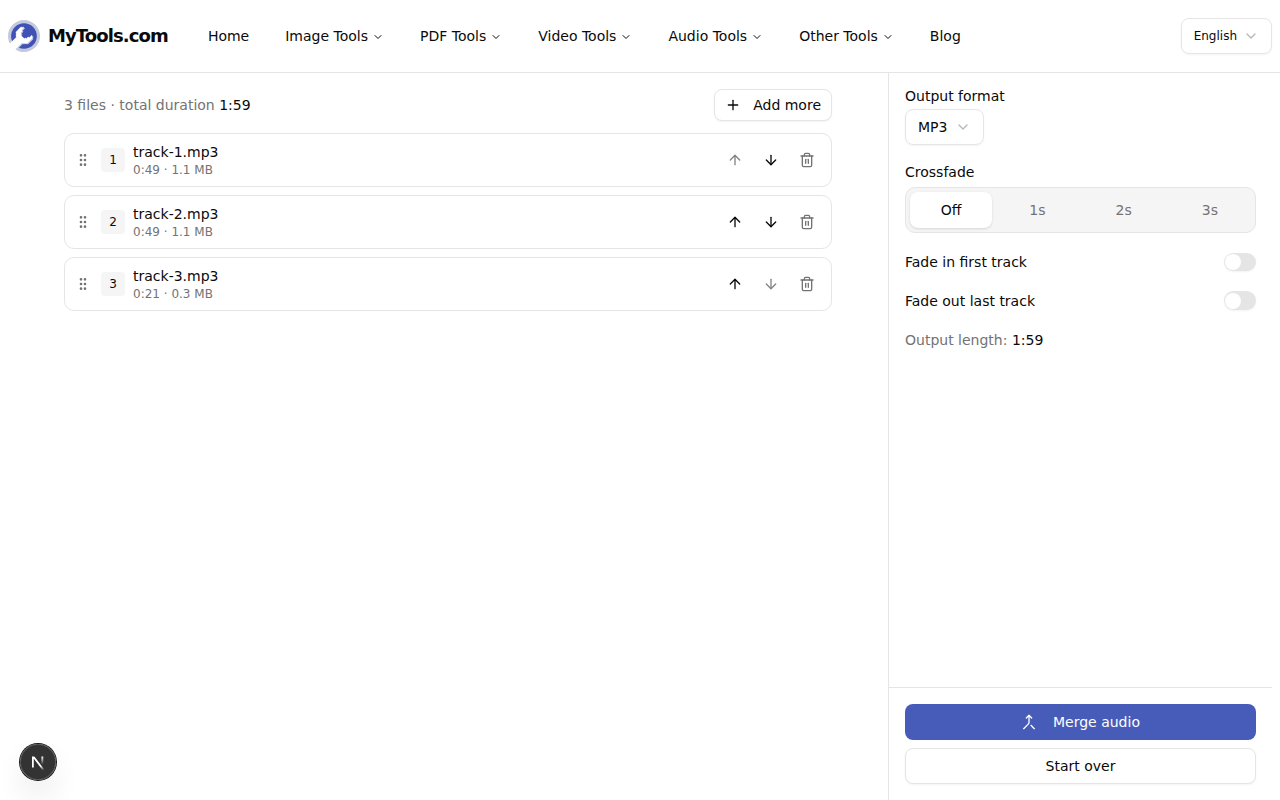
Gunakan tombol panah atas dan bawah untuk mengatur ulang trek, atau tarik dengan pegangan di sisi kiri. Awalan bernomor akan diperbarui secara instan sehingga Anda selalu tahu urutan akhir yang akan didapatkan. Klik ikon sampah untuk menghapus trek, atau tekan Tambah lebih banyak untuk menambahkan berkas tambahan.
Di panel samping, pilih Format Output, Crossfade (lihat panduan singkat di atas), dan aktifkan Fade in trek pertama / Fade out trek terakhir untuk menghilangkan klik atau desis pada bagian awal dan akhir buku. Bar "Panjang Output" akan diperbarui saat Anda mengubah crossfade sehingga Anda mengetahui durasi akhir sebelum mengonfirmasi.
Langkah 3: Gabungkan dan unduh
Klik Menggabungkan Audio. Halaman akan mendekode berkas satu per satu (anda akan melihat indikator "Dekoding 1 dari 3..."), kemudian mengkodekan keluaran. Untuk beberapa menit audio, hal ini memakan waktu kurang dari satu menit pada laptop standar.
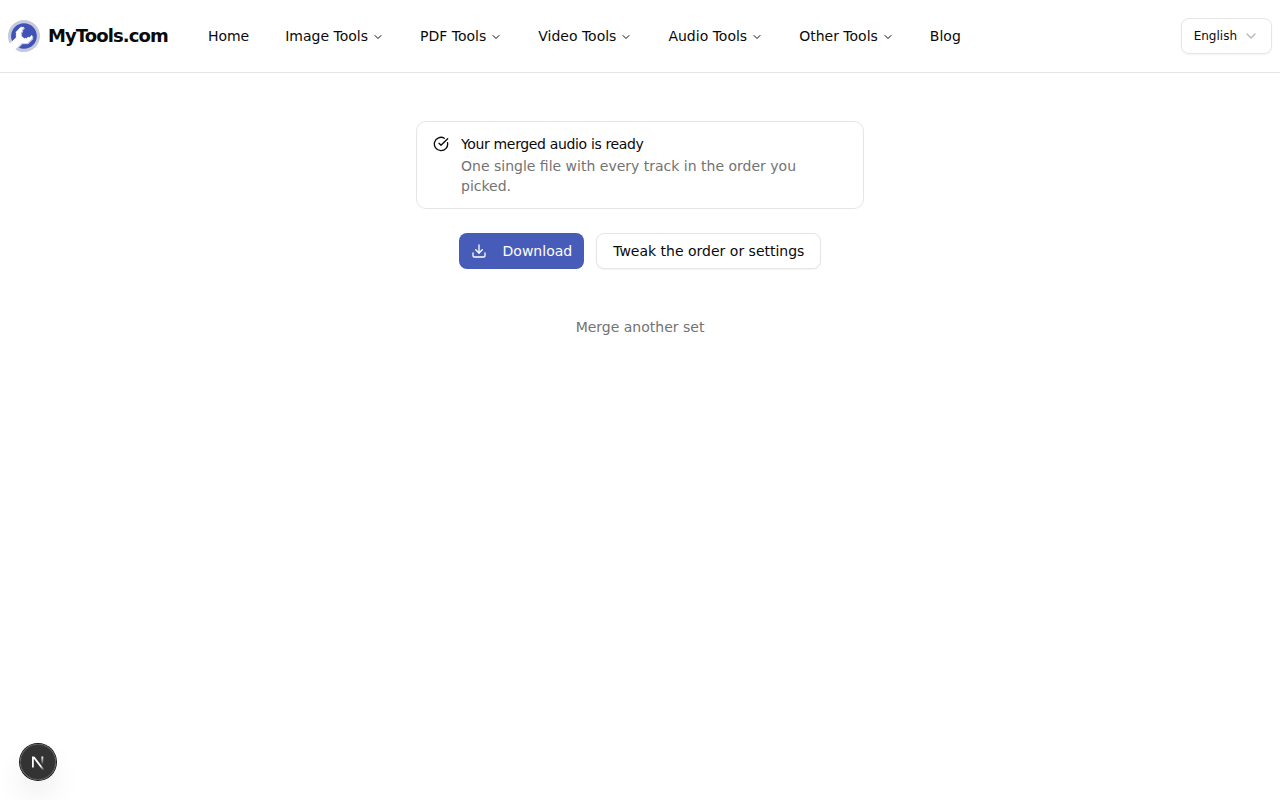
Klik Unduh untuk menyimpannya. Jika Anda ingin mengubah urutan atau mengubah pengaturan, klik Sesuaikan Urutan atau Pengaturan untuk kembali ke ruang kerja dengan semua file masih dimuat — tanpa perlu mengunggah ulang.
Tips & Pemecahan Masalah
Beberapa hal yang muncul:
Output terdengar terputus di bagian pemotongan. Aktifkan crossfade 1- atau 2 detik. Penyatuan sederhana hanya berfungsi dengan bersih ketika setiap trek sudah memiliki fade sendiri.
Satu berkas gagal didekode. Ini ditampilkan dengan batas merah dan diabaikan secara otomatis — Anda dapat melanjutkan penggabungan sisa berkas atau menghapusnya dan mencoba mengekspor ulang dari perekam asli.
Anda hanya membutuhkan bagian dari salah satu berkas ini sebelum melakukan penggabungan. Gunakan Trim Audio terlebih dahulu untuk memotong setiap berkas menjadi bagian yang diinginkan, lalu masukkan klip yang sudah dipotong ke dalam penggabung.
Selesai
Itulah alur keseluruhan. Lepaskan berkas, urutkan ulang, pilih efek silang, tekan "merge", unduh. Tidak ada audio Anda yang menyentuh server: setiap byte tetap berada di laptop Anda dari saat pelepasan hingga unduhan. Coba Merge Audio secara gratis →