
8 Mei 2026
Bagaimana Memutar Gambar - Satu File atau Seratus?
Putar satu foto atau putar ratusan sekaligus. Perbaiki foto ponsel yang terbalik, balikkan selfie yang tercermin, dan "memperkuat" data EXIF ke dalam piksel.
Setengah koleksi foto Anda terbalik setelah liburan - gambar ponsel yang diambil dalam mode lanskap, dibuang ke laptop yang mengabaikan flag rotasi EXIF. Atau Anda telah memindai tumpukan cetakan keluarga dan pemindai membalikkan setengahnya. MyTools Image Rotator menangani keduanya - satu file atau folder seratus - dan menulis rotasi ke dalam piksel aktual, bukan hanya metadata.
Artikel ini menjelaskan alur kerja, kemudian menyelami dua hal yang dilakukan alat ini dengan baik: bendera orientasi EXIF (dan mengapa memasukkannya ke dalam piksel penting), dan rotasi 90 derajat tanpa kehilangan kualitas pada format PNG dan WebP.
Apa yang Dibutuhkan
- Peramban modern (Chrome, Firefox, Safari, Edge)
- Gambar(an) yang ingin Anda putar — format JPG, PNG, WebP, GIF, atau BMP, dengan ukuran hingga 50 MB per gambar, hingga 100 per batch
- Tidak ada hal lain. Pemrosesan dilakukan secara lokal di mesin Anda melalui API Canvas.
Mengapa Foto dari Telepon Tampil Terbalik di Laptop?
Foto yang diambil dengan telepon sering kali tampil terbalik ketika diputar di laptop. Hal ini terjadi karena perbedaan orientasi layar antara perangkat seluler dan komputer pribadi. Layar telepon dirancang untuk menampilkan konten secara vertikal, sementara layar laptop biasanya horizontal.
Ketika Anda mentransfer foto dari telepon ke laptop, sistem operasi masing-masing perangkat akan mencoba menyesuaikan tampilan gambar sesuai dengan orientasi layar standar. Untuk memastikan gambar terlihat benar, file foto harus memiliki metadata yang menunjukkan orientasi yang benar (misalnya, "lanskap" atau "potret"). Jika metadata ini hilang atau tidak akurat, sistem operasi laptop mungkin akan menampilkan gambar terbalik untuk mengkompensasi perbedaan orientasi.
Solusi sederhana untuk masalah ini adalah dengan memutar gambar secara manual di aplikasi pengolah foto atau menggunakan fitur "rotasi" yang tersedia di sistem operasi laptop Anda. Dengan melakukan rotasi 90 derajat ke arah yang benar, foto akan ditampilkan dalam orientasi aslinya.
Hampir setiap kamera ponsel menyimpan fotonya dalam orientasi sensor tunggal yang tetap — biasanya lanskap — terlepas dari bagaimana Anda memegang perangkat. Ponsel membaca akselerometernya saat tombol shutter ditekan dan menandaikan bendera orientasi EXIF kecil ke dalam file: "putar 90° searah jarum jam pada tampilan."
Aplikasi modern menghormati bendera tersebut. Aplikasi Foto, klien pesan Anda, setiap peramban — semuanya menampilkan gambar dengan orientasi yang benar. Beberapa aplikasi tidak melakukannya. Versi lama PowerPoint, pengunggah CMS tertentu, pemutar gambar dasar, dan sebagian besar pipeline otomatis (pembuat thumbnail, generator gambar OG, pra-pemroses ML) membaca piksel lanskap mentah dan tidak pernah memeriksa bendera tersebut. Hasilnya: foto potret Anda tiba-tiba muncul terbalik.
Perbaikan adalah dengan memutar piksel dasar dan mereset bendera - yang tepat dilakukan oleh rotator saat ekspor. Setelah pemrosesan, gambar ditampilkan dengan benar di mana saja, bukan hanya dalam aplikasi yang menghormati metadata.
Putar Gambar dalam Tiga Langkah
Langkah 1: Buka alat tersebut
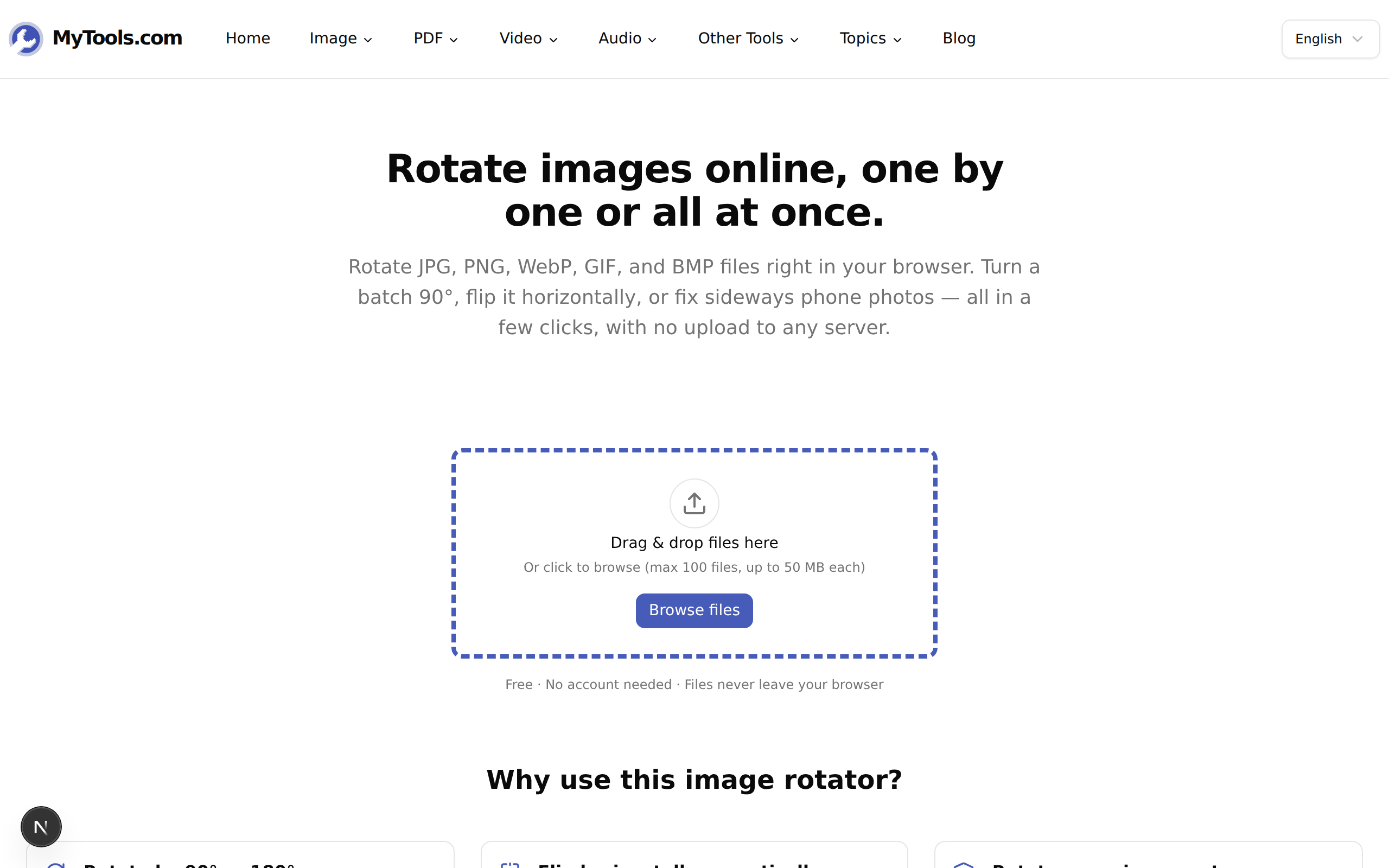
Buka MyTools — Image Rotator di peramban modern apa pun. Halaman ini menggunakan HTML sederhana dengan zona tarik dan lepas — tanpa gerbang email, hitungan mundur, atau layar pendaftaran.
Langkah 2: Masukkan Gambar Anda
Seretkan satu berkas, atau pilih dengan mengklik Cmd/Ctrl dan seretkan beberapa berkas, atau seluruh folder ke halaman ini. JPG, PNG, WebP, GIF, dan BMP diizinkan dengan ukuran hingga 50 MB masing-masing. Setelah dimuat, langkah konfigurasi mengambil alih dan menampilkan grid thumbnail.
Langkah 3: Putar, lalu ekspor
Gunakan tombol di sebelah kanan untuk memutar ke kiri, kanan, 180°, atau membalikkan horizontal/vertikal. Transformasi diterapkan pada setiap thumbnail yang terlihat. Jika batch Anda mencampurkan orientasi, ubah Apply to menjadi Portraits only atau Landscapes only - hanya foto-foto yang sesuai yang akan diubah. Kontrol per gambar (hover thumbnail) memungkinkan Anda menyesuaikan pengecualian individu.
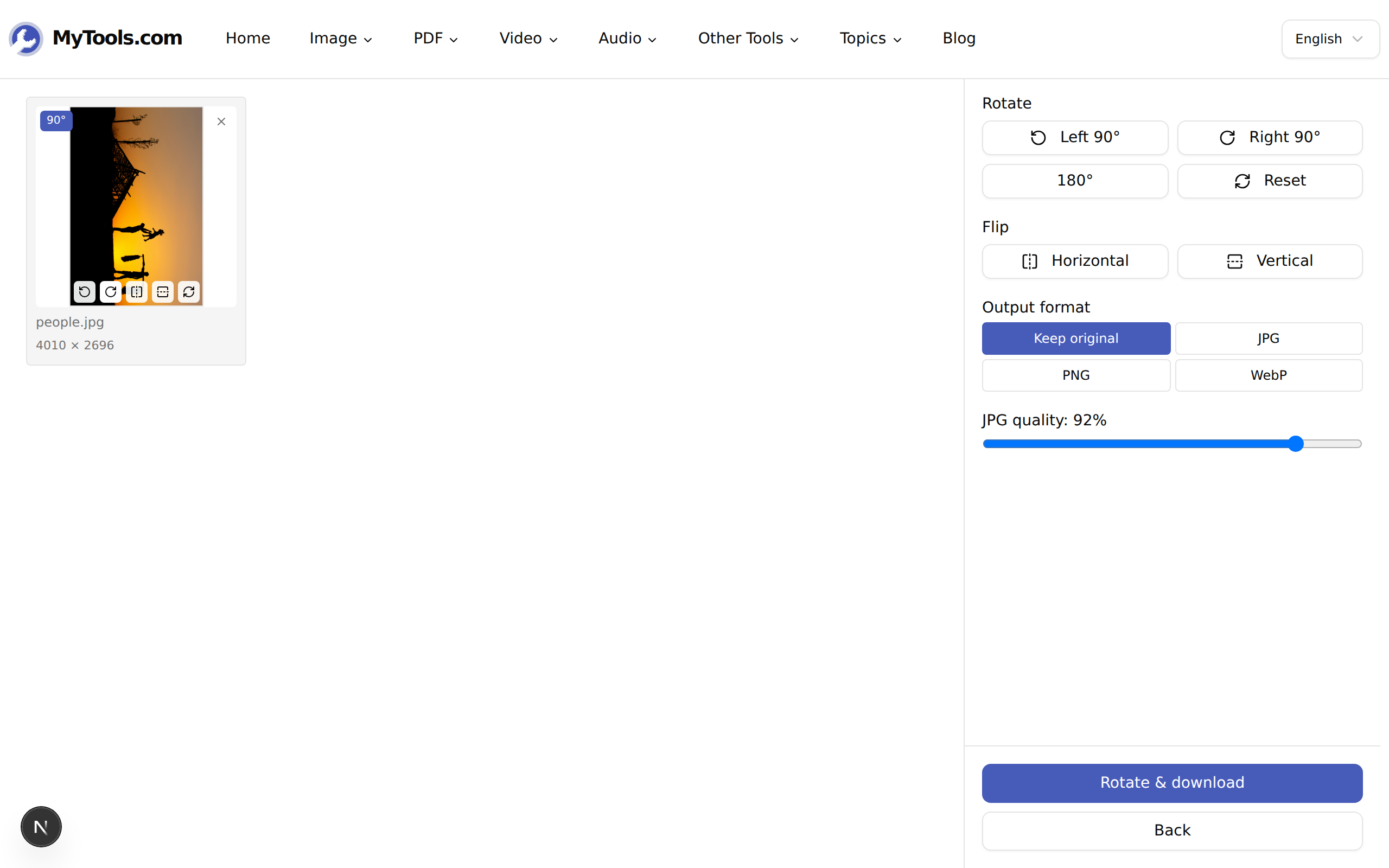
Ketika Anda bahagia, tekan Rotasi & Unduh. Sebuah gambar tunggal diunduh secara mandiri; berkas-berkas banyak dikembalikan dalam format ZIP.
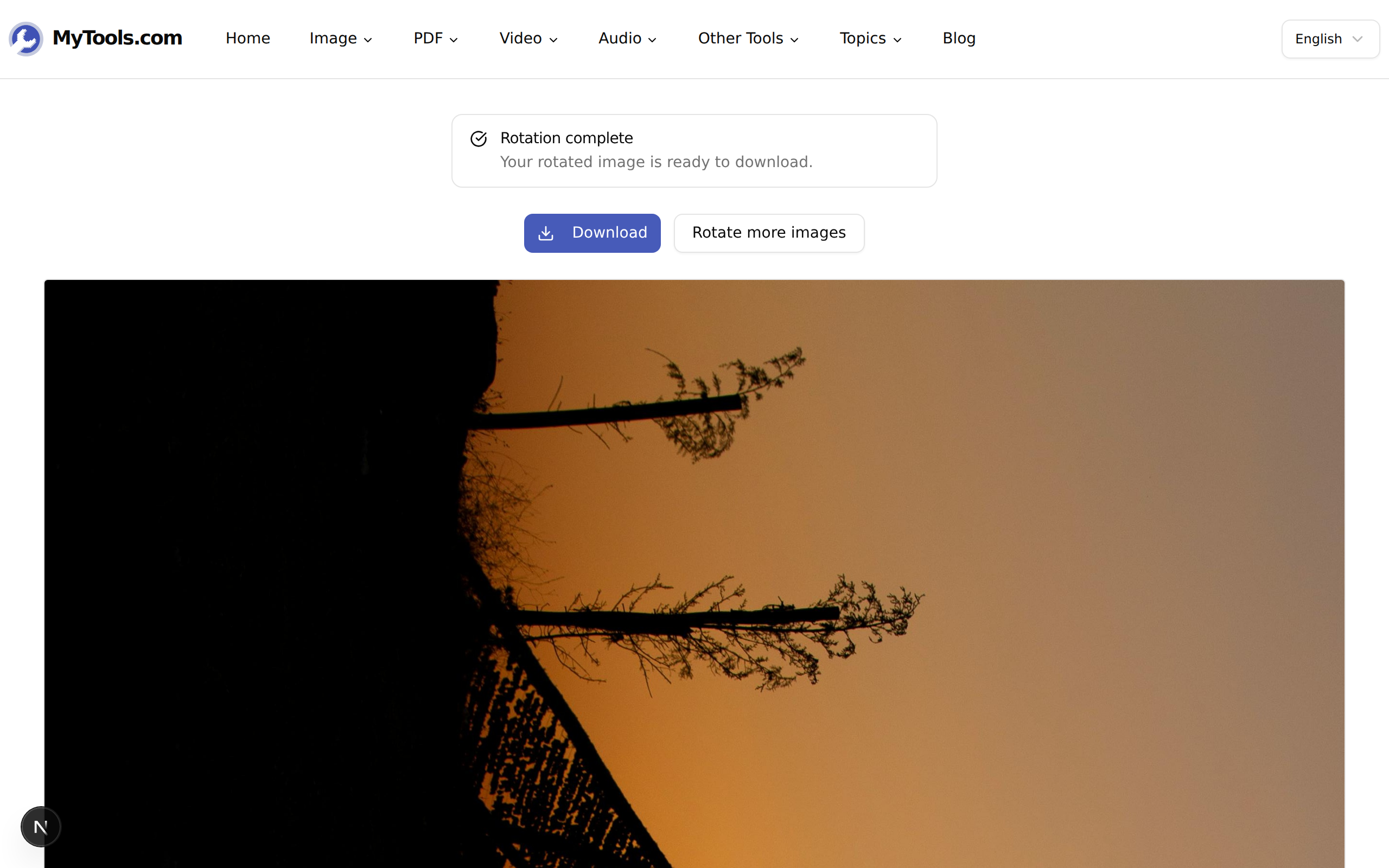
<asli>-rotated.<ekstensi>, sehingga sumber tidak pernah ditimpa.
Rotasi Tanpa Kehilangan — dan Saat Ini Tidak Ada
Rotasi tanpa kehilangan (lossless rotation) adalah teknik yang digunakan untuk memutar atau mengubah orientasi gambar atau video tanpa mengurangi kualitas visualnya. Dalam konteks ini, "kehilangan" mengacu pada hilangnya detail atau resolusi selama proses rotasi.
Saat melakukan rotasi pada sebuah gambar atau video, biasanya terjadi beberapa perubahan, seperti skala, perspektif, dan posisi elemen-elemen dalam gambar. Rotasi tanpa kehilangan bertujuan untuk menjaga semua informasi visual asli tanpa kompresi atau pengurangan kualitas. Ini sangat penting dalam bidang-bidang yang membutuhkan akurasi tinggi, seperti fotografi, desain grafis, dan produksi video profesional.
Namun, ada beberapa situasi di mana rotasi tanpa kehilangan mungkin tidak praktis atau bahkan tidak diperlukan:
Kompresi File: Beberapa format file gambar dan video menggunakan kompresi untuk mengurangi ukuran file. Kompresi ini terkadang menyebabkan hilangnya kualitas, tetapi dapat diterima jika tujuan akhir adalah berbagi atau penyimpanan efisien. Dalam kasus ini, rotasi dengan sedikit kehilangan kualitas mungkin lebih sesuai daripada mempertahankan rotasi tanpa kehilangan.
Perubahan Skala yang Signifikan: Jika rotasi melibatkan perubahan skala yang signifikan, seperti memperbesar atau meminyak gambar secara ekstrem, detail halus mungkin tidak dapat dipertahankan. Dalam skenario seperti ini, rotasi dengan kehilangan kecil mungkin menjadi pilihan yang lebih baik daripada mempertahankan resolusi tinggi tetapi dengan distorsi visual.
Aplikasi Real-Time: Dalam aplikasi real-time, seperti video streaming atau permainan video, kecepatan dan efisiensi seringkali lebih penting daripada menjaga rotasi tanpa kehilangan. Algoritma rotasi yang dioptimalkan untuk kinerja mungkin mengorbankan beberapa detail untuk memenuhi persyaratan waktu nyata.
Kebutuhan Spesifik Proyek: Terkadang, proyek tertentu memiliki persyaratan spesifik yang membatasi penggunaan rotasi tanpa kehilangan. Misalnya, dalam animasi atau efek visual film, seniman dan teknisi mungkin perlu menggunakan teknik rotasi yang berbeda untuk mencapai hasil artistik tertentu.
Meskipun rotasi tanpa kehilangan ideal dalam banyak kasus, memahami kapan kompromi dapat diterima membantu pengguna membuat keputusan yang sesuai berdasarkan tujuan akhir dan batasan proyek.
Rotasi 90°, 180°, dan 270° secara matematis tidak menimbulkan kerugian pada tingkat piksel. Piksel hanya dipindahkan; tidak ada interpolasi atau rata-rata yang dilakukan. Hal yang sama berlaku untuk flip horizontal dan vertikal. Jadi, jika format dipertahankan, file yang diputar akan setepat mungkin dari sumbernya, dengan memanipulasi susunan piksel saja.
Kunci masalahnya ada di encoder. Dua kasus:
- PNG atau WebP (tanpa kehilangan) sumber, format dipertahankan. Bit-persis. File yang diputar memiliki kualitas gambar yang sama dengan aslinya, penuh stop.
- JPG sumber, format dipertahankan. JPG harus direkode setelah diputar, dan selalu ada biaya kecil atas kualitas saat merekode. Pengaturannya secara default adalah kualitas JPG 92, yang secara visual transparan untuk foto. Dorong slider ke atas hingga 100 jika Anda ingin konservatif; di bawah 80 Anda akan mulai melihat artefak pada gradien halus.
Jika Anda menginginkan jalur nol kehilangan yang sejati untuk file JPG pada rotasi 90°/180°/270°, Anda memerlukan utilitas yang sadar JPEG yang memutar blok makro secara langsung tanpa re-enkoding. Ini adalah operasi khusus dan menambah ketergantungan. Untuk apa pun yang berakhir di web - Instagram, presentasi slide, CMS - kualitas 92 sudah cukup.
Tips dan Kesalahan Umum
Gambar yang diputar masih terlihat salah di beberapa aplikasi tetapi tidak di yang lain. Itu adalah perilaku yang salah dari flag EXIF. Ketika Anda mengimpor kembali berkas yang telah diperbaiki ke dalam alat yang juga memeriksa flag EXIF, rotasi ganda bisa terjadi. Rotator menghapus dan mereset flag saat diekspor untuk mencegah hal ini—tetapi jika Anda menggunakan rantai alat, periksa orientasi di pemutar akhir sebelum menyimpulkan bahwa alur kerja rusak.**
Sepertinya ada kesalahan dalam cakupan yang diterapkan pada batch. Filter Apply ke tetap aktif antara setiap tindakan. Jika Anda memutar potret 90 derajat dan sekarang ingin membalikkan lanskap secara vertikal saja, pastikan untuk mengubah cakupan terlebih dahulu, atau Anda akan membalikkan potret juga. Thumbnail yang kabur selalu menunjukkan apa yang saat ini luar dari cakupan.
Anda memilih format PNG untuk sumber JPG dan file menjadi lebih besar. PNG adalah format tanpa kehilangan data, jadi foto berkualitas tinggi yang dienkode sebagai PNG biasanya 5-10 kali lebih besar daripada JPG aslinya. Jaga format asli kecuali Anda membutuhkan transparansi atau re-enkode tanpa kehilangan data yang sempurna piksel demi piksel.
Jika langkah selanjutnya adalah memotong atau memangkas gambar yang diputar, alat Crop Image adalah pilihan alami berikutnya.
Versi Singkat
Letakkan berkas Anda, pilih sudut pandang, tentukan jangkauan jika batch Anda beragam, lalu unduh. Rotasi terjadi secara lokal di mesin Anda, bendera EXIF direset saat ekspor, dan nama keluaran dirancang agar tidak menimpa sumber. Coba Image Rotator secara gratis →