
15 Mei 2026
Bagaimana Memotong Video (Tanpa Air Mata)
Potong video menjadi rasio 9:16, 1:1, atau ukuran apa pun untuk Reels, TikTok, atau YouTube — geser persegi, pilih rasio, simpan MP4 tanpa tanda air. Tanpa unggah, tanpa tanda air.
Klip horizontal tidak akan mengisi feed vertikal. Rekaman layar menunjukkan seluruh desktop Anda ketika yang Anda inginkan hanya satu jendela. Video tersebut berrasio 4:3 dan montase yang dipotong oleh semua orang lain adalah 16:9. Tiga ketidaknyamanan berbeda, satu solusi: Anda memotong video hingga bagian yang penting dan membuang sisanya. Panduan ini menunjukkan cara melakukannya dengan menggunakan pemangkas video MyTools — klik-klik untuk melakukannya, serta bagian yang sering diabaikan oleh panduan lain: rasio aspek yang harus dipilih, dan mengapa memotong bukan sama dengan mengubah ukuran.
Apa yang Sebenarnya Dilakukan Pemotongan (dan yang Tidak)
Pemotongan membuang setiap piksel di luar persegi panjang. Tidak ada yang dikecilkan atau diperbesar, tidak ada garis hitam yang ditambahkan—output hanya adalah persegi panjang yang Anda gambarkan. Hal ini membuatnya berbeda dari dua hal yang sering disalahartikan:
- Resizing mempertahankan seluruh bingkai tetapi mengubah dimensi. Jika dipaksa untuk memasukkan video 16:9 ke dalam kotak 1:1, maka akan terdistorsi atau diberi batas hitam di sekelilingnya.
- Letterboxing / pillarboxing juga mempertahankan semuanya dan menambahkan bilah pada bagian yang tidak sesuai.
Jika subjek sudah ada di dalam bingkai dan Anda ingin memindahkannya ke bentuk baru tanpa garis pemisah, itu adalah proses pemotongan (crop). Jika Anda hanya membutuhkan gambar yang lebih kecil dari aslinya, itu adalah proses perubahan ukuran (resize).
Salah satu konsekuensi yang perlu Anda ketahui sebelum memulai: Anda tidak bisa memotong jalan menuju lebih banyak piksel. Rekaman klip dengan resolusi 1280x720 tidak dapat menghasilkan gambar vertikal tajam 1080x1920 - persegi terpanjang yang bisa Anda gambarkan adalah 720 px, jadi eksporasi akan mencapai sekitar 405x720. Potong untuk pengerjaan; anggap pencapaian resolusi akhir tepat sebagai masalah terpisah.
Memotong Video dalam Tiga Langkah
1. Buka pemotong dan seret berkas Anda ke dalamnya
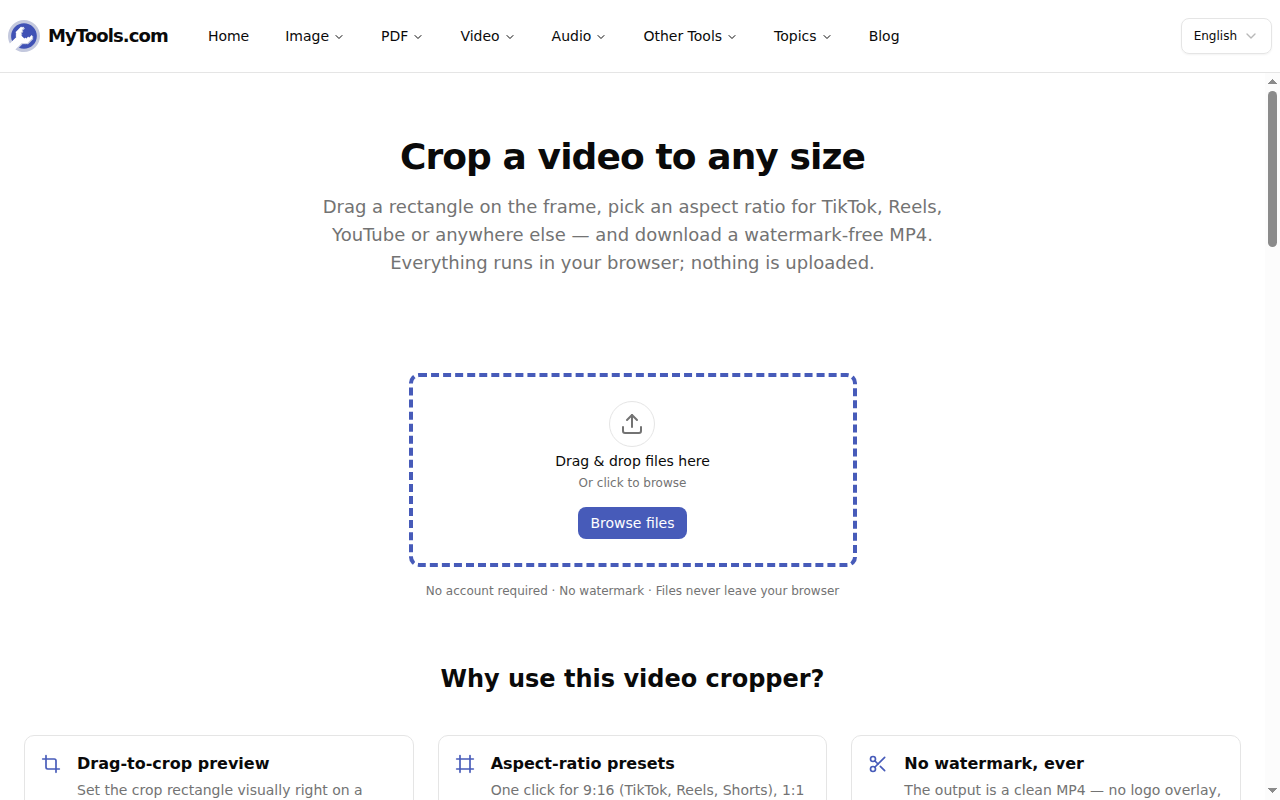
Tarik alat pemotong video (pemangkas video) - zona unggah adalah hal pertama di halaman. Ia menerima MP4, MOV, dan WebM hingga 500 MB, satu berkas pada satu waktu. Seret berkas ke kotak bergaris atau klik Telusuri berkas.
2. Kerangka bagian yang ingin dipertahankan
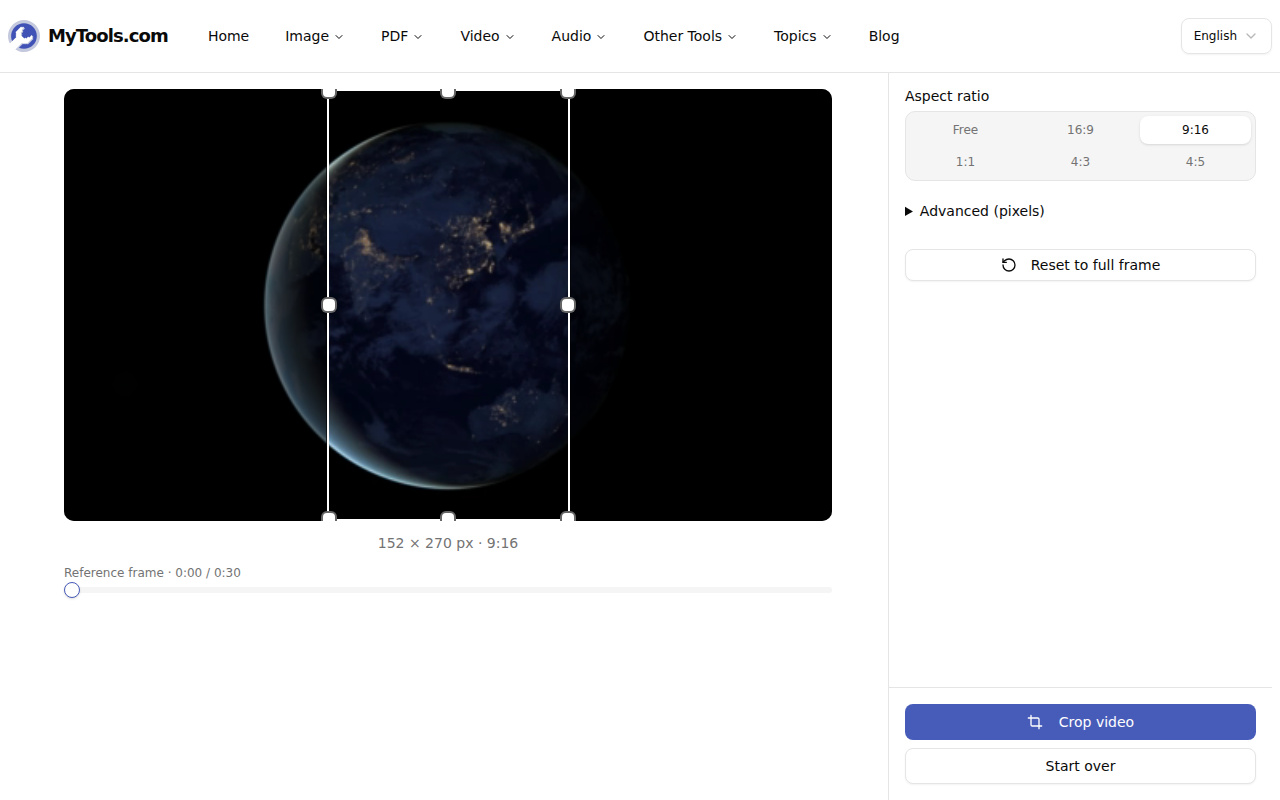
Editor dibuka pada sebuah bingkai statis dengan persegi potong di atasnya. Atur dalam dua cara:
- Pilih preset. 9:16 untuk TikTok, Reels, dan Shorts; 1:1 untuk posting feed persegi; 4:5 untuk Instagram potret; 16:9 untuk YouTube; 4:3 untuk pemain lebih tua; atau Bebas untuk apa pun lainnya. Persentasi persegi panjang terkunci pada rasio tersebut sehingga Anda tidak bisa secara tidak sengaja menyeretnya keluar dari bentuk.
- Seretnya. Pegang sudut untuk mengubah ukuran, pegang tengah untuk memposisikan ulang. Area di luar persegi panjang menjadi gelap, sehingga Anda dapat melihat dengan tepat apa yang bertahan.
Dua detail yang mencegah pengulangan: Jika bingkai pembuka berwarna hitam atau ada kartu judul, geser slider Bingkai Referensi ke bingkai yang benar-benar menampilkan subjek Anda—ini hanya mengubah apa yang Anda lihat saat menargetkan; keseluruhan klip tetap dipotong. Dan jika Anda membutuhkan angka tepat, buka Langkah Lanjut (piksel) dan ketik X, Y, lebar, dan tinggi secara langsung.
3. Potong dan simpan
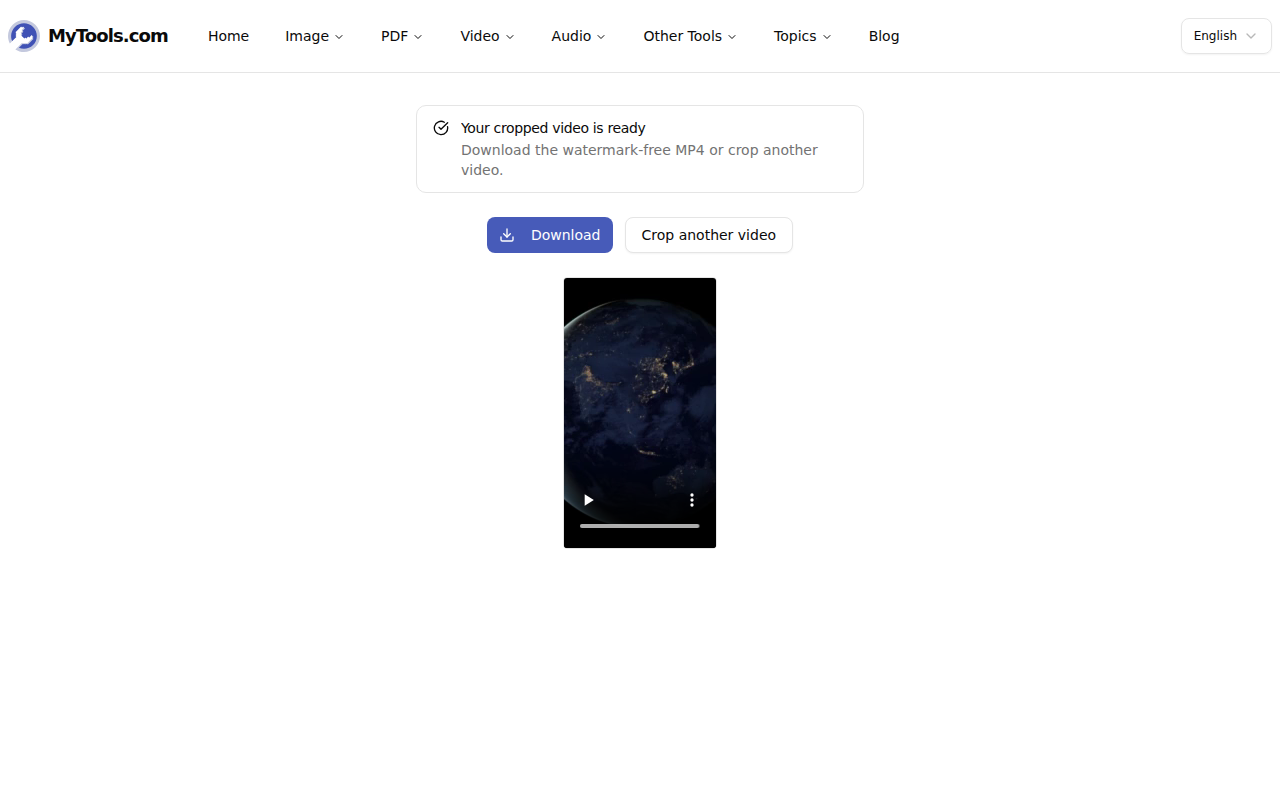
Klik Potong Video. Proses ini berjalan di mesin Anda sendiri—file tidak dikirim ke mana pun—jadi pada kali pertama, beberapa detik dibutuhkan untuk memuat mesin video di browser sebelum pemrosesan dimulai. Hasilnya adalah MP4 yang bersih: tanpa logo overlay, banner bagian bawah, atau cap "coba gratis".
Rasio Apa yang Tepat untuk Platform Manakah?
Memilih preset adalah keputusan yang sebenarnya penting. Berikut ini adalah fungsi dari masing-masing preset, beserta resolusi yang umumnya diharapkan oleh platform jika sumbernya cukup besar untuk menyediakannya:
- 9:16 — 1080 x 1920. TikTok, Instagram Reels, YouTube Shorts, Snapchat. Format vertikal layar penuh.
- 4:5 — 1080 x 1350. Video Instagram dan Facebook dalam aliran. Lebih tinggi dari persegi, sehingga mengklaim lebih banyak layar saat orang menggulir, tanpa menjadi sepenuhnya vertikal.
- 1:1 — 1080 x 1080. Post feed persegi dan banyak tempat iklan. Pilihan aman ketika Anda tidak tahu di mana klip akan berakhir.
- 16:9 — 1920 x 1080. YouTube, Vimeo, apa pun yang ditampilkan pada TV atau dalam dek presentasi.
- 4:3 — 1440 x 1080. Proyektor lebih tua, beberapa pemutar tertanam, edit retro sengaja.
Jika sumber Anda lebih kecil dari target ini, Anda akan mendapatkan rasio yang benar pada resolusi yang lebih rendah - masih cocok untuk platform, hanya tidak secerah sebelumnya.
Ketika File Tidak Berkolaborasi
Video berukuran lebih dari 500 MB atau berdurasi beberapa menit. Browser memproses video dengan menyimpan di memori, dan file besar bisa menguras kapasitasnya, terutama pada ponsel. Gunakan pemotong video terlebih dahulu untuk memotong bagian yang Anda butuhkan (pemotong video) atau kompres seluruh video menggunakan kompresor video agar ukurannya lebih kecil dan memudahkan proses pemotongan.
Output terlihat sedikit lebih lembut. Pemotongan akan merubah ulang berkas, sehingga ada biaya rekode yang kecil. Pada ukuran tampilan normal, hal itu hampir tidak terlihat; hal tersebut hanya muncul jika Anda memotong wilayah kecil dari klip resolusi rendah dan kemudian membesarinya.
Saya memilih area yang salah. Tidak ada data yang keluar dari perangkat Anda dan berkas asli tidak diubah — pilih "Potong video lain", masukkan kembali berkas yang sama, dan atur ulang persegi panjangnya.
Pemotongan adalah langkah yang tepat ketika subjek sudah ada dalam bingkai dan Anda hanya perlu menghilangkan segalanya—mengubah ulang klip lanskap untuk feed vertikal, mengangkat satu jendela dari rekaman layar, menyesuaikan klip yang terlepas dengan bentuk montage. Ketika Anda membutuhkan seluruh bingkai dalam ukuran yang berbeda, itu adalah tugas resizer, bukan pemotongan. Untuk semua hal dalam kelompok pertama: