
11 April 2026
Bagaimana Memotong Gambar ke Ukuran Piksel Tepat?
Potong foto hingga dimensi yang tepat — avatar, kartu OG, cetakan — tanpa membuka Adobe Photoshop atau mendaftar ke layanan apa pun.
Anda memiliki foto yang hampir sempurna, tetapi komposisi fotonya kurang pas — terlalu banyak latar belakang, rasio aspek yang salah, atau subjek yang perlu dikentalkan. Photoshop terlalu berlebihan untuk pemotongan satu kali. MyTools Image Cropper menangani hal ini di perangkat Anda, tanpa mengunggah foto asli dari komputer Anda. Bagian terlambat bukan pemotongan itu sendiri; tetapi menentukan dimensi yang tepat untuk apa yang akan Anda lakukan dengan file tersebut.
Ukuran Tanaman Umum (dan Kapan Anda Membutuhkannya)
Referensi cepat untuk dimensi yang paling sering dipotong oleh orang. Pilih satu sebelum Anda mulai menarik pegangan - hal ini menghemat waktu bolak-balik memeriksa apakah tampilan sudah pas atau belum.
- Avatar / foto profil — 200×200 hingga 400×400 piksel, bentuk persegi. Sebagian besar platform menyesuaikan ukurannya menjadi sekitar 80×80 dalam antarmuka pengguna, tetapi menerima hingga 400 piksel. Meningkatkan ukuran terlalu besar hanya membuang bandwidth upload.
- Kartu Open Graph — 1200×630 piksel (rasio 1,91:1). Ini adalah apa yang ditampilkan Facebook, LinkedIn, dan Slack ketika seseorang menempelkan tautan Anda. Jika salah dalam menentukan ukuran, pratinjau akan memotong judul atau membatasi gambar.
- Posting Instagram — 1080×1080 piksel untuk persegi, 1080×1350 piksel untuk potret, 1080×566 piksel untuk lanskap. Instagram secara diam-diam menekan apa pun di luar ukuran ini.
- Thumbnail YouTube — 1280×720 piksel, rasio 16:9.
- Cetak dengan resolusi 300 DPI — kalikan inci dengan 300. Cetakan 4×6 inci membutuhkan setidaknya 1200×1800 piksel; cetakan halaman A4 penuh dengan resolusi 300 DPI adalah 2480×3508 piksel.
- Gambar hero web — antara 1600×900 dan 1920×1080 piksel. Ukuran lebih besar dari itu akan memperlambat waktu muat halaman Anda.
Setelah Anda mengetahui targetnya, masukkan angka-angka tersebut ke dalam bidang Lebar dan Tinggi sebelum Anda membuat bingkai seleksi. Kotak pemotongan akan disesuaikan dengan rasio tersebut dan tidak akan mengizinkan Anda menyimpang darinya.
Potong vs. Ubah Ukuran vs. Skala
Potong (crop), ubah ukuran (resize), dan skala adalah tiga istilah yang sering digunakan dalam pengolahan gambar digital, tetapi masing-masing memiliki makna dan tujuan yang berbeda.
Potong (Crop): Proses ini melibatkan penghapusan bagian dari gambar untuk memfokuskan perhatian pada area tertentu. Potongan dapat dilakukan dengan menentukan titik awal dan akhir area yang diinginkan, menciptakan bingkai baru di sekitar subjek utama. Potong berguna ketika Anda ingin menghilangkan latar belakang yang tidak diinginkan atau menyoroti bagian spesifik dari gambar.
Ubah Ukuran (Resize): Ubah ukuran mengacu pada perubahan dimensi gambar secara keseluruhan, baik itu memperbesar atau memperkecil. Ini dapat dilakukan dengan mengubah lebar dan tinggi gambar sambil mempertahankan rasio aspek aslinya. Ubah ukuran berguna ketika Anda ingin menyesuaikan gambar untuk tampilan yang berbeda, seperti mengkompres gambar untuk web atau mencetak di resolusi tertentu.
Skala (Scale): Skala adalah proses penyesuaian ukuran gambar dengan mengubah nilai piksel secara proporsional. Ini berarti rasio aspek gambar tetap sama, tetapi ukuran fisik gambar berubah. Skala berguna ketika Anda ingin menyesuaikan gambar untuk tampilan yang berbeda tanpa memengaruhi rasio aspek aslinya, seperti ketika mengoptimalkan gambar untuk perangkat seluler.
Tiga operasi ini terlihat mirip tetapi melakukan hal yang berbeda, dan memilih yang salah adalah kesalahan paling umum dalam pengeditan gambar:
- Pemotongan mempertahankan setiap piksel di dalam seleksi Anda pada resolusi penuh dan membuang semua yang berada di luar batasnya. Output memiliki dimensi yang lebih kecil, tetapi piksel yang dipertahankan adalah piksel asli tanpa kehilangan kualitas.
- Perbesaran mempertahankan seluruh gambar dan mengecilkan (atau memperbesar) setiap piksel secara proporsional. Isi yang sama, dengan jumlah piksel yang lebih sedikit atau lebih banyak. Gunakan Image Resizer ketika Anda ingin mengubah foto 4000×3000 menjadi 1200×900 tanpa kehilangan bingkai.
- Skala adalah apa yang dilakukan browser atau dokumen Word saat menampilkan gambar 1000 piksel pada layar dengan 200 piksel - piksel asli masih ada dalam file, hanya ditampilkan lebih kecil. Ukuran file pada disk tidak berubah.
Pemotongan adalah apa yang Anda inginkan ketika penataan (framing) salah. Ubah ukuran adalah apa yang Anda inginkan ketika berkas terlalu berat tetapi penataan masih baik. Penskalaan adalah apa yang halaman Anda lakukan secara otomatis dan bukan pengeditan nyata.
Bagaimana Ini Bekerja
Langkah 1: Buka alat tersebut
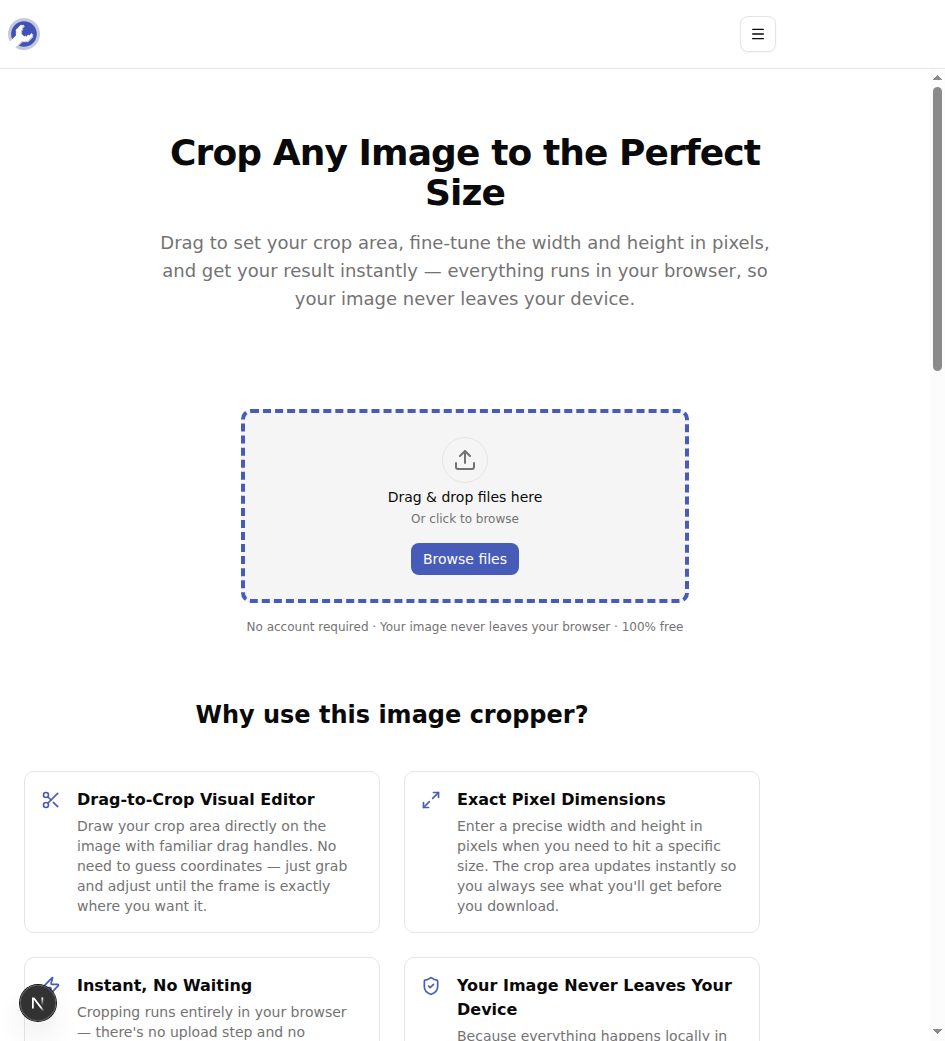
Buka MyTools — Pemotong Gambar. Ini adalah halaman web sederhana — tidak ada login, tidak ada instaler, tidak ada yang perlu diunduh.
Langkah 2: Unggah gambar Anda
Seret gambar Anda ke area unggah, atau klik Telusuri berkas untuk memilih satu dari perangkat Anda. Format yang didukung: PNG, JPG, WebP, dan GIF. Gambar dimuat secara instan - tidak ada yang dikirim ke server mana pun.
Langkah 3: Atur Area Potong
Setelah gambar dimuat, kotak seleksi bergerigi akan muncul di atasnya. Geser pegangan sudut dan tepi untuk membingkai bagian yang ingin Anda simpan.
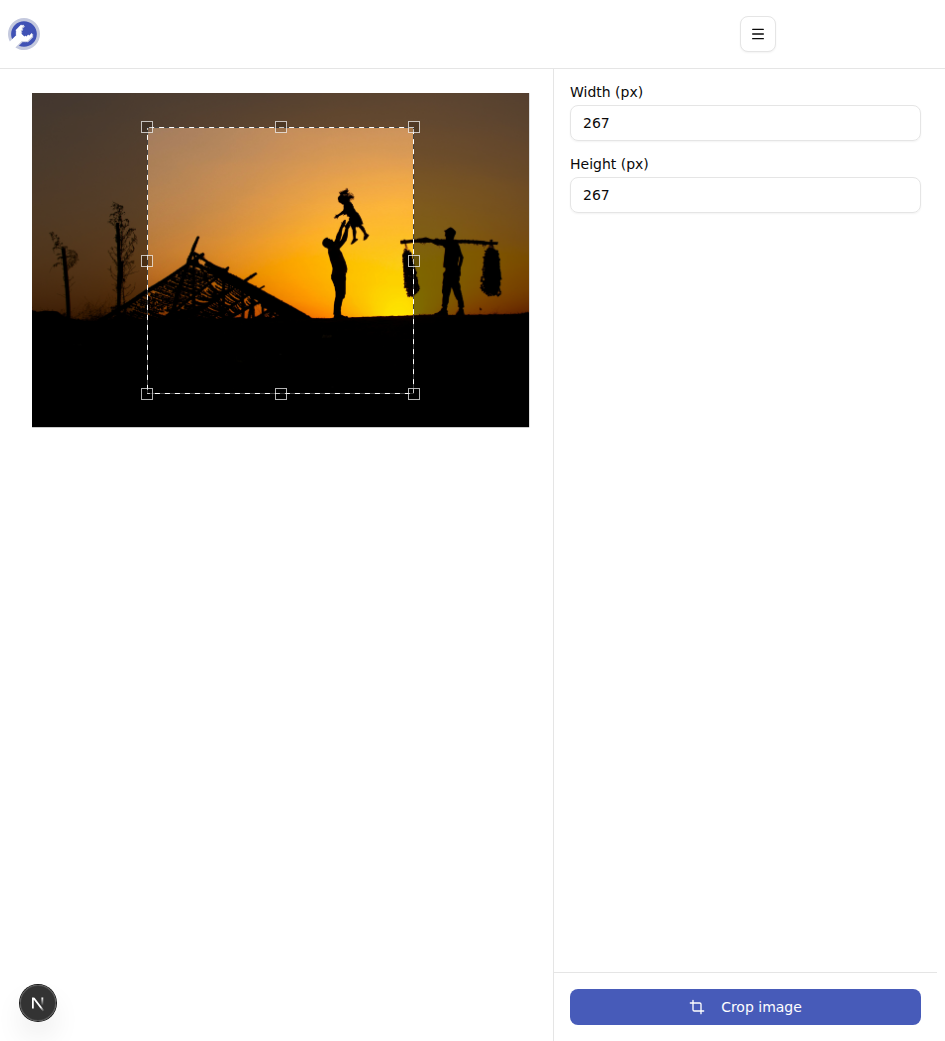
Jika Anda membutuhkan ukuran tepat - katakanlah 400x400 piksel untuk foto profil, atau 1200x630 untuk kartu OG - masukkan nilai-nilai tersebut secara langsung ke dalam Lebar (px) dan Tinggi (px) di sebelah kanan. Kotak pemotongan akan diperbarui secara instan.
Langkah 4: Potong dan unduh
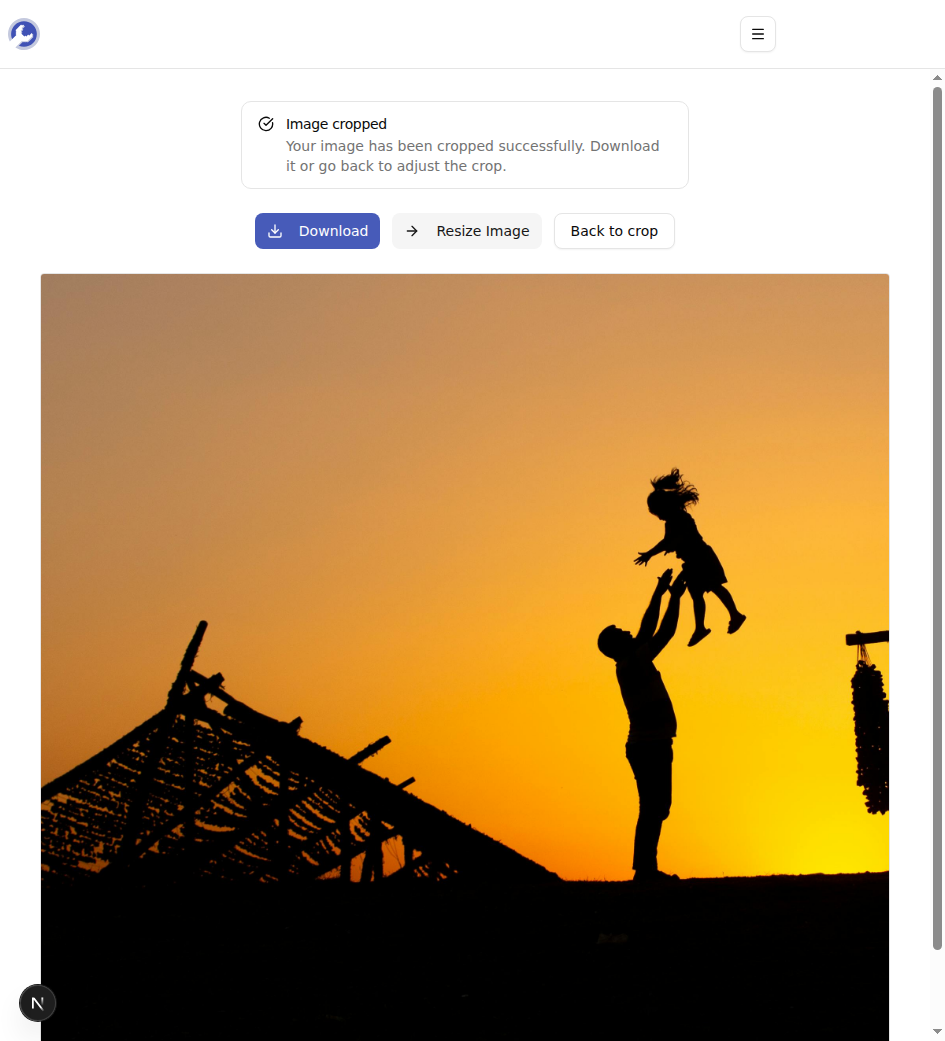
Klik tombol Potong gambar. Hasilnya siap dalam sekejap. Klik Unduh untuk menyimpannya.
Mengapa Hasilnya Selalu Berformat PNG?
Apapun yang Anda unggah, hasil potongan akhirnya selalu dalam format PNG. Ada alasan di balik hal itu: PNG adalah format tanpa kehilangan data. Berbeda dengan JPEG, yang merekompresi file setiap kali disimpan, dan setiap perjalanan bolak-balik menghasilkan artefak visual kecil—nyala kompresi di sekitar tepi tajam, perubahan warna halus pada gradien. Untuk pemotongan sekali saja, artefak tersebut biasanya tidak terlihat. Namun, jika Anda memotong, kemudian memotong lagi, lalu memotong untuk ketiga kalinya sebagai JPEG, artefak-artefak tersebut mulai menumpuk.
Menyimpan sebagai PNG berarti piksel yang dipotong identik dalam bentuk byte dengan wilayah yang sesuai dari masukan Anda. Mencocokkan kembali pemotongan gambar yang sama lima kali menghasilkan keluaran yang sama seperti memotongnya sekali.
Kompromi: Berkas PNG lebih besar daripada JPEG yang setara, terutama untuk foto. Jika sistem manajemen konten (CMS) Anda hanya menerima unggahan JPG, buka PNG yang dipotong di pemutar gambar apa pun dan ekspor sebagai JPEG—sekali. Aturan umum: lakukan semua penyuntingan dalam format PNG, konversikan ke JPEG sebagai langkah terakhir.
Tips & Pemecahan Masalah
Beberapa hal yang muncul:
Gambar Anda lebih besar dari ~50 MB dan halaman terasa lambat. Gambar berukuran besar membutuhkan waktu untuk dimuat ke dalam kanvas browser. Pertama, atur ulang ukurannya dengan Pengatur Ukuran Gambar, lalu potong.
Pilihan Anda tidak akan melampaui batas gambar. Ini sengaja — pemotong tidak akan membiarkan Anda memilih piksel yang tidak ada. Jika Anda perlu menambahkan kanvas (misalnya, menempatkan logo kecil di tengah persegi transparan), aplikasi pengedit bukan pemotong adalah alat yang tepat.
Anda ingin subjek yang sempurna di tengah. Lepaskan berkas, ketik dimensi target Anda, lalu seret kotak pemotongan secara keseluruhan (bukan pegangan) untuk menyesuaikannya. Kotak tetap berukuran sesuai pengaturan Anda; hanya posisinya yang berubah.
Selesai
Panen adalah tugas sepertiga detik setelah Anda mengetahui dimensi target. Pilih ukuran dari tabel di atas, ketik ke dalam bidang Lebar dan Tinggi, bingkai pilihan, dan simpan. Gambar asli tetap berada di mesin Anda sepanjang waktu.
Siap untuk memotong milikmu? Coba Pemotong Gambar secara gratis →