
16 April 2026
Bagaimana Memencet Ukuran PDF Sampai Sesuai dengan Ukuran Email
Kurangi ukuran PDF hingga 80% lebih kecil sambil menjaga ketajaman dokumen. Bekerja secara lokal di laptop Anda—tanpa perlu mengunggah atau mendaftar, tanpa Adobe Acrobat.
Berkas PDF cenderung lebih besar daripada yang seharusnya. Dokumen yang dipindai, presentasi yang diekspor, formulir dengan gambar resolusi tinggi — semuanya membengkak. Jika Anda telah mencapai batas lampiran email, mencoba mengunggah PDF ke portal yang menolaknya, atau hanya ingin berkas lebih kecil sebelum mempostingnya pada koneksi lambat, Anda perlu mengompresinya. Berikut adalah versi tiga langkah, di laptop Anda sendiri, tanpa instalasi apa pun dan tidak ada biaya.
Berapa Banyak Kompresi yang Rasional?
Tidak semua PDF dapat dikompresi dengan jumlah yang sama, dan mengatur harapan Anda dari awal membantu Anda menghindari kekecewaan ketika penghematan lebih kecil daripada yang diharapkan. Panduan kasar berdasarkan apa yang sebenarnya ada di dalam berkas:
- Dokumen yang dipindai atau presentasi penuh foto — harapkan pengurangan sebesar 60-80%. Sebuah kontrak yang dipindai berukuran 25 MB biasanya menjadi kurang dari 5 MB. Sebagian besar ukuran adalah data gambar dan ada banyak ruang untuk re-enkode.
- Laporan atau brosur yang banyak berisi foto — harapkan pengurangan sebesar 40-60%. Teks dan grafik vektor tidak mengecil, tetapi foto yang tertanamnya yang berkurang.
- PDF murni teks (dokumen Word yang diekspor langsung ke PDF, makalah akademik, faktur) — harapkan pengurangan sebesar 5-15%. Teks sudah sangat padat dalam PDF, dan tidak banyak lagi yang bisa dikompresi.
- PDF yang sudah dikompresi sekali — harapkan pengurangan sebesar 0-5%. Mengkompresi file yang sama dua kali tidak membantu; kompresi pertama sudah menghilangkan kelebihan.
Jadi jika berkas 80 MB Anda menjadi 78 MB, maka alat Anda tidak rusak. Anda memiliki berkas yang sudah efisien dan tidak ada lagi yang bisa dikeluarkan darinya.
Apa yang Sebenarnya Maksud "Tampilkan/Disarankan/Cetak"
Tiga tingkat preset menargetkan resolusi gambar yang berbeda. File PDF menyimpan gambar dengan resolusi saat pertama kali dimasukkan; kompresor akan merendahkan resolusinya.
- Screen — gambar yang disesuaikan hingga resolusi sekitar 72–96 DPI. Tampak tajam pada layar ponsel atau laptop tanpa memperbesar atau mencetak. Digunakan untuk berkas yang hanya akan dilihat di layar.
- Disarankan — gambar yang disesuaikan hingga sekitar 150 DPI. Tidak beda dengan aslinya pada layar dan cocok untuk pencetakan santai. Pilihan default, dan ini pilihan yang tepat ~80% waktu.
- Cetak — gambar yang disesuaikan hingga 300 DPI (atau dibiarkan pada resolusi asli jika lebih rendah). Kualitas efektif sama seperti aslinya untuk dicetak pada ukuran apa pun yang wajar. Penghematan terkecil, tetapi tidak ada kerugian kualitas yang terlihat.
Jika Anda mengirim berkas PDF untuk dibaca di layar, pilih "Screen" dan jangan meminta maaf. Jika Anda mengirimkannya ke percetakan, pilih "Print" atau lompati kompresi sama sekali. Rekomendasi mencakup semua hal lainnya.
Bagaimana Ini Bekerja
Langkah 1: Buka alat tersebut
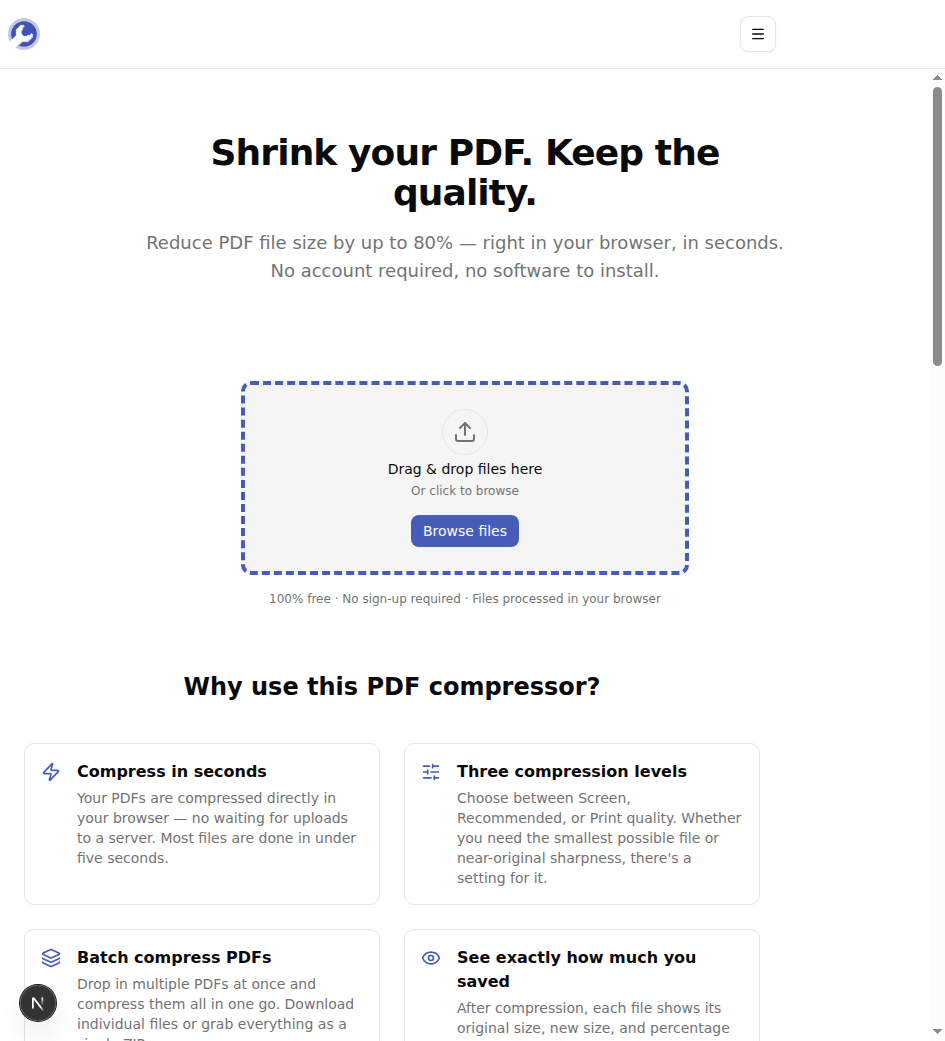
Buka MyTools — Kompresor PDF di peramban modern apa pun. Halaman dimuat sebagai halaman web biasa — tidak ada layar masuk antara Anda dan zona unggah.
Langkah 2: Unggah PDF Anda
Seret file PDF Anda ke area unggah, atau klik Telusuri berkas dan pilih dari perangkat Anda. Anda dapat menambahkan beberapa file sekaligus jika perlu mengompresi satu set berkas.
Langkah 3: Pilih tingkat
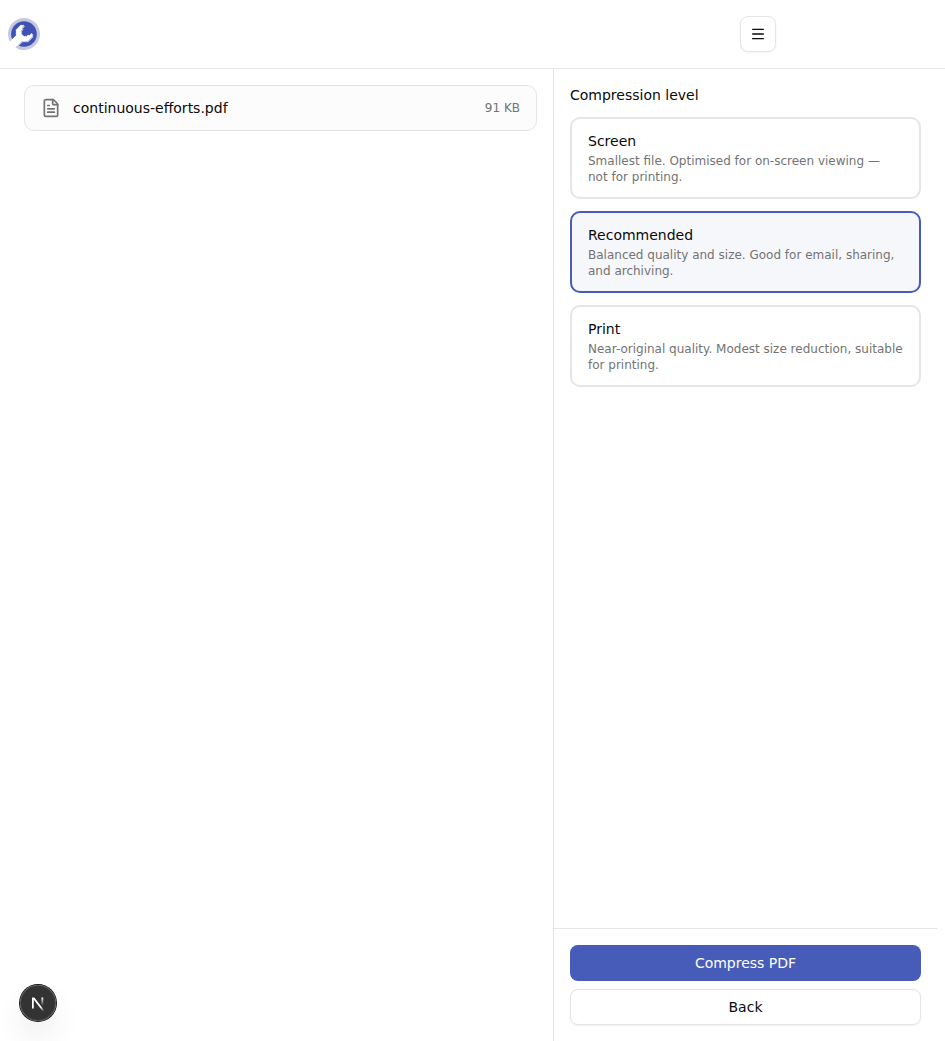
Setelah berkas dimuat, pilih Layar, Disarankan, atau Cetak berdasarkan bagaimana berkas akan digunakan (lihat bagian di atas). Biarkan tetap Disarankan jika Anda tidak yakin. Klik Kompres PDF.
Langkah 4: Unduh
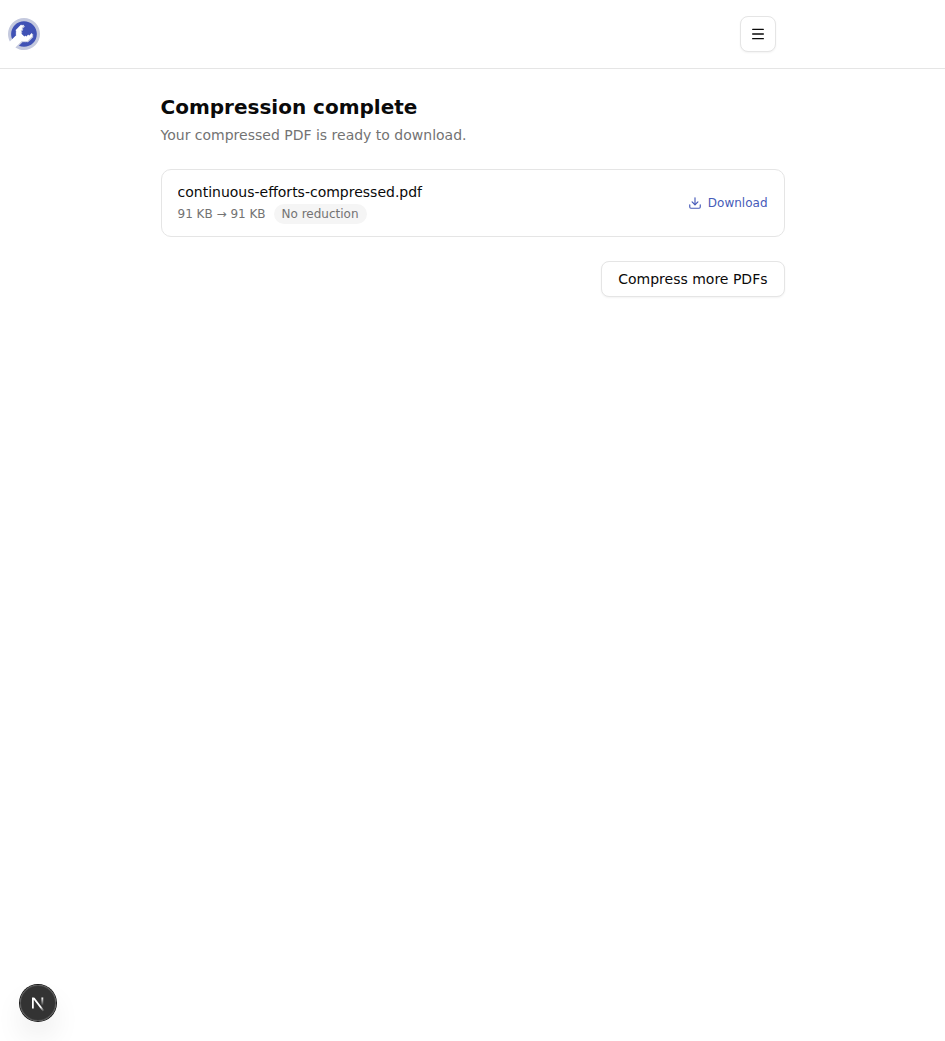
Setelah selesai dijalankan, layar hasil menampilkan ukuran asli, ukuran baru, dan persentase yang dihemat—sehingga Anda dapat melihat apakah perlu menjalankan ulang dengan tingkat agresivitas yang lebih tinggi. Klik Unduh untuk menyimpan file yang telah dikompresi. Untuk beberapa file, opsi Unduh semua sebagai ZIP muncul.
Ketika Kompresi Merusak (atau Tidak Membantu)
Beberapa kasus di mana alat tersebut bukan jawaban yang tepat:
- PDF Berbasis Vektor Saja — gambar teknik, grafik diekspor dari alat data, apa pun yang murni garis dan teks. Vektor tidak mengalami penurunan kualitas; penghematan akan mendekati nol. Jika berkas masih terlalu besar, kemungkinan kerugian bukan karena gambar, melainkan font yang tertanam.
- PDF Sudah Dikompresi — menjalankan kompresi kedua pada berkas yang telah melewati "Reduce File Size" di Acrobat atau kompresor lain sebagian besar sia-sia. Aliran gambar sudah berada pada resolusi DPI rendah.
- Berkas di mana pencarian teks penting tetapi sumbernya adalah scan — kompresor mempertahankan lapisan teks yang sudah ada dalam PDF, tetapi PDF yang hanya discan tidak memiliki lapisan tersebut. Jika Anda mengompresi dan kemudian membutuhkan kemampuan pencarian, Anda akan memerlukan OCR terlebih dahulu (yang tidak dilakukan oleh alat ini).
- PDF Terenkripsi — keluaran kompresi tidak akan melestarikan kata sandi. Jika berkas Anda dilindungi kata sandi, lepaskan enkripsinya terlebih dahulu.
Tips & Pemecahan Masalah
Beberapa hal yang sering muncul:
Berkas itu hanya sedikit berkurang ukurannya. Periksa isinya. Jika itu dokumen Word yang diekspor ke PDF, Anda sudah mencapai batasnya — tidak ada lagi hal yang bisa dikeluarkan.
Anda perlu tetap berada di bawah batas email tertentu. Mulai dengan Rekomendasi. Jika masih melebihi, unggah ulang dan pilih Layar. Jika masih juga melebihi, file tersebut terlalu besar untuk isinya dan alat yang berbeda (dibagi menjadi file-file yang lebih kecil atau dikirimkan melalui tautan) lebih masuk akal.
Anda juga perlu menggabungkan beberapa PDF menjadi satu. Gunakan PDF merger terlebih dahulu, lalu kompres hasilnya. Kompresi file gabungan sekali lebih efektif daripada kompresi setiap input secara terpisah.
Penutup
Kompresi PDF tidak harus memerlukan akun, unggahan, atau aplikasi berbayar. Pilih tingkat yang sesuai dengan bagaimana berkas akan digunakan, jalankan secara lokal, dan kirimkan berkas yang lebih kecil. Coba kompresor PDF gratis →