
29 April 2026
Bagaimana Memasukkan Airmark ke dalam PDF (Teks atau Logo, di Setiap Halaman)
Tambahkan teks atau logo watermark ke setiap halaman satu atau banyak file PDF — berukuran sesuai halaman, ditempatkan di posisi yang diinginkan, dengan pratinjau langsung sebelum mengekspor.
Anda akan mengirim file PDF—sebuah draf kontrak, portofolio contoh, laporan internal—dan Anda lebih memilih agar dokumen tersebut tidak disebarkan tanpa konteks. Solusinya adalah menambahkan airmark pada setiap halaman, dan Anda tidak memerlukan editor PDF desktop untuk melakukannya. Panduan ini menjelaskan cara watermarking PDF secara online dengan teks atau logo, berukuran tepat di berbagai format halaman, dengan hasil yang dapat dipreview sebelum diekspor.
Apa yang Anda Butuhkan
- Peramban modern (Chrome, Firefox, Safari, Edge - apa pun dari beberapa tahun terakhir).
- PDF yang ingin Anda tambahkan air tanda (sampai 10 sekaligus, masing-masing 50 MB).
- Secara opsional, logo sebagai PNG transparan jika Anda lebih memilih air tanda gambar daripada teks.
Menambahkan Airmark ke PDF dalam Tiga Langkah
Langkah 1: Buka alat ini dan lepaskan file PDF Anda di dalamnya
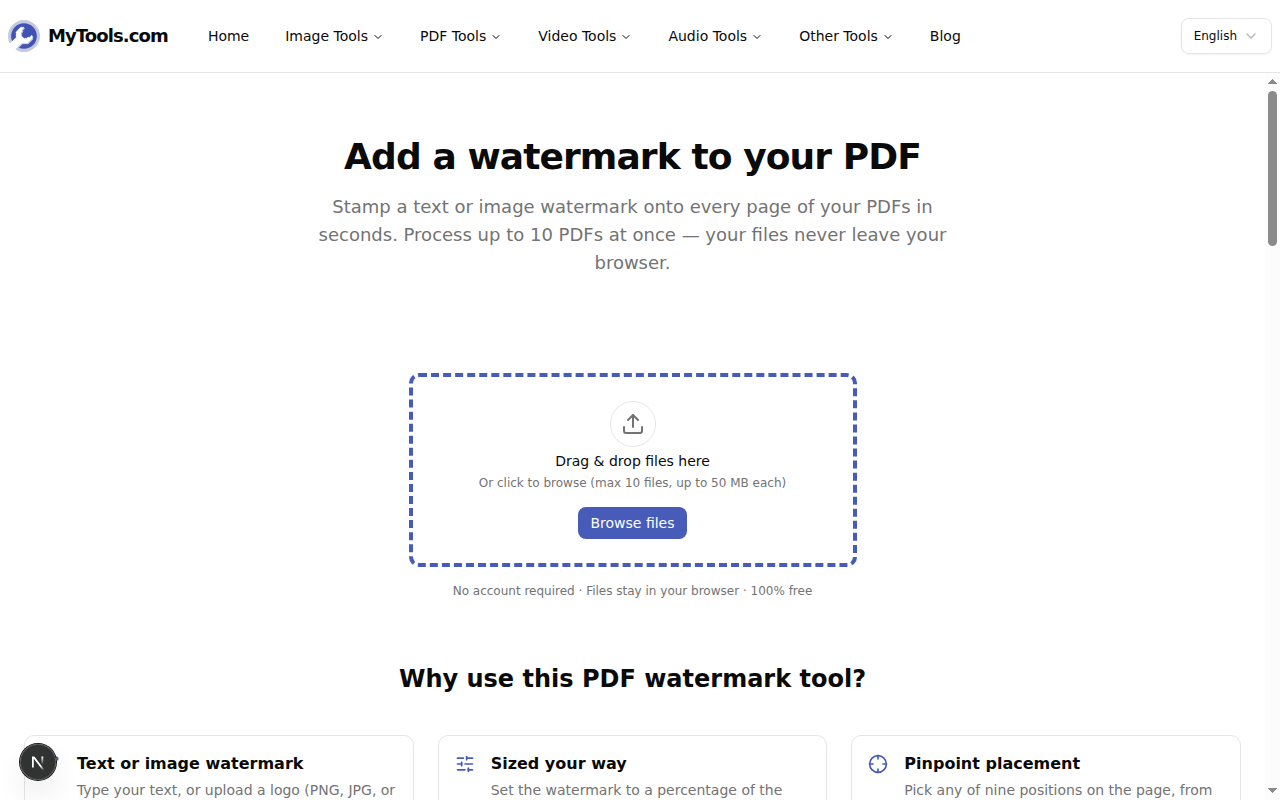
Seret file PDF Anda ke area unggah, atau klik Telusuri berkas dan pilih dari disk. Anda dapat menjatuhkan beberapa sekaligus jika ingin menerapkan air mata yang sama pada batch.
Langkah 2: Konfigurasi Watermark
Setelah PDF masuk, Anda akan berada di area kerja. Panel kiri menampilkan pratinjau langsung halaman 1; panel kanan digunakan untuk mengatur segala sesuatu.
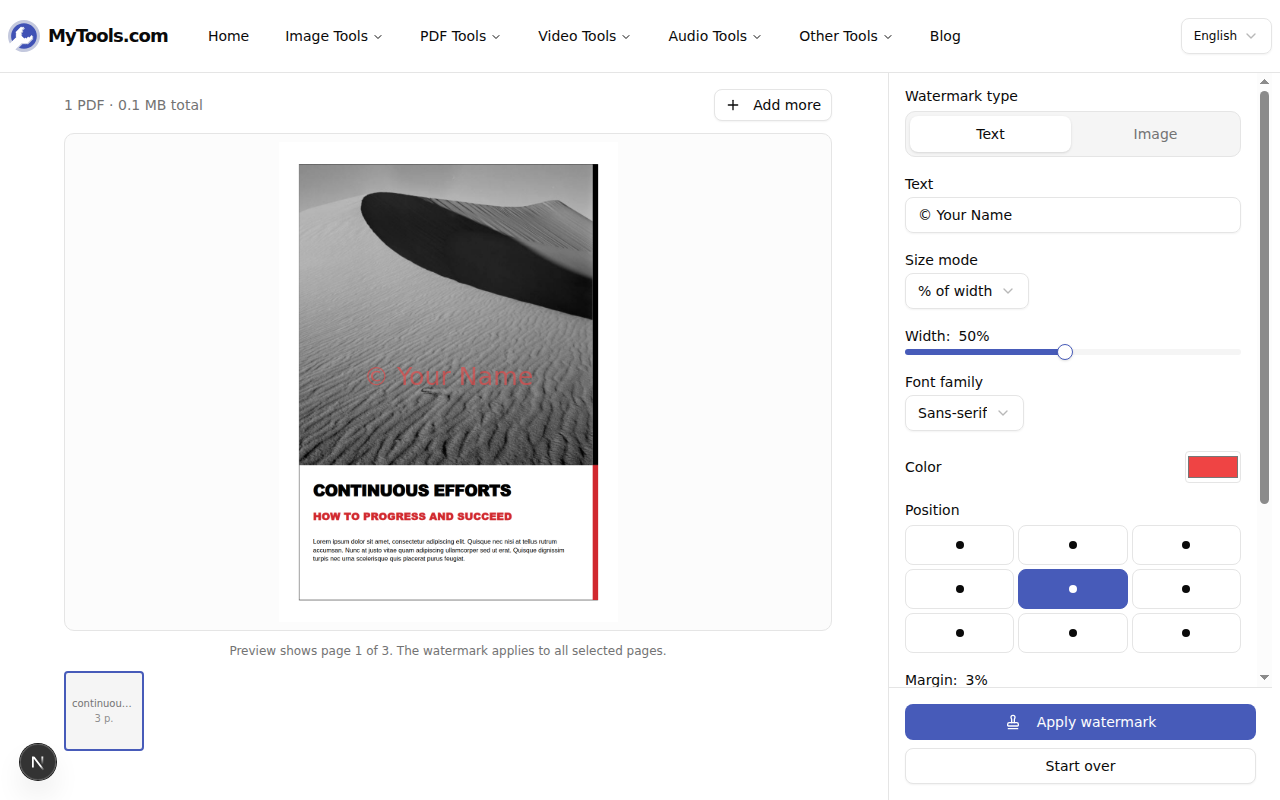
Beberapa pilihan yang layak dipahami daripada hanya mengklik sembarangan:
- Jenis Airprint. Teks cocok untuk hal-hal seperti "DRAFT - Tidak untuk distribusi" atau nama perusahaan Anda. Gambar digunakan untuk logo - unggah PNG dengan transparansi untuk hasil yang bersih.
- Modus Ukuran. Ada tiga pilihan. % Lebar menjaga airprint proporsional pada setiap halaman (berguna ketika batch Anda terdiri dari format A4, Letter, dan A5). % Tinggi melakukan hal yang sama pada sumbu vertikal. Tetap (piksel) memberikan nilai titik konstan, yang hanya cocok di seluruh halaman dengan ukuran yang persis sama.
- Posisi. Ada sembilan paku, mulai dari sudut hingga tengah mati. Default adalah tengah, yang bertarung paling sedikit dengan sebagian besar tata letak halaman. Gabungkan dengan Margen jika Anda tidak ingin airprint menyentuh tepi.
- Ketertransparanan. 30% membaca sebagai tanda latar belakang yang percaya diri; 60% membaca sebagai cap; 80%+ mulai terasa seperti redaksi. Angka yang tepat bergantung pada apa yang sudah ada di halaman.
- Rotasi. Nilai negatif memutar searah jarum jam, positif berlawanan arah jarum jam. ±15° cukup untuk menyarankan "cap"; -45° adalah tampilan klasik "DRAFT" miring.
- Kisi. Nyalakan ini untuk mengulang airprint dalam pola grid di seluruh halaman. Baik untuk PDF sampel/portofolio yang tidak ingin dicuri. Ketika kisi diaktifkan, posisi dan margin diabaikan - pola mengisi seluruh halaman.
Jika Anda hanya ingin menandai beberapa halaman, ubah Pages menjadi Custom range dan atur Dari/Ke. Rentang ini disesuaikan per file, jadi rentang 2-10 pada dokumen PDF 5 halaman akan menandai halaman 2-5.
Langkah 3: Terapkan, lalu unduh
Klik Terapkan air tanda. Setiap PDF diproses di browser menggunakan pdf-lib - tidak ada data yang meninggalkan perangkat Anda. Untuk satu PDF, hasilnya siap dalam hitungan detik; untuk batch 10, harap bersabar beberapa detik.
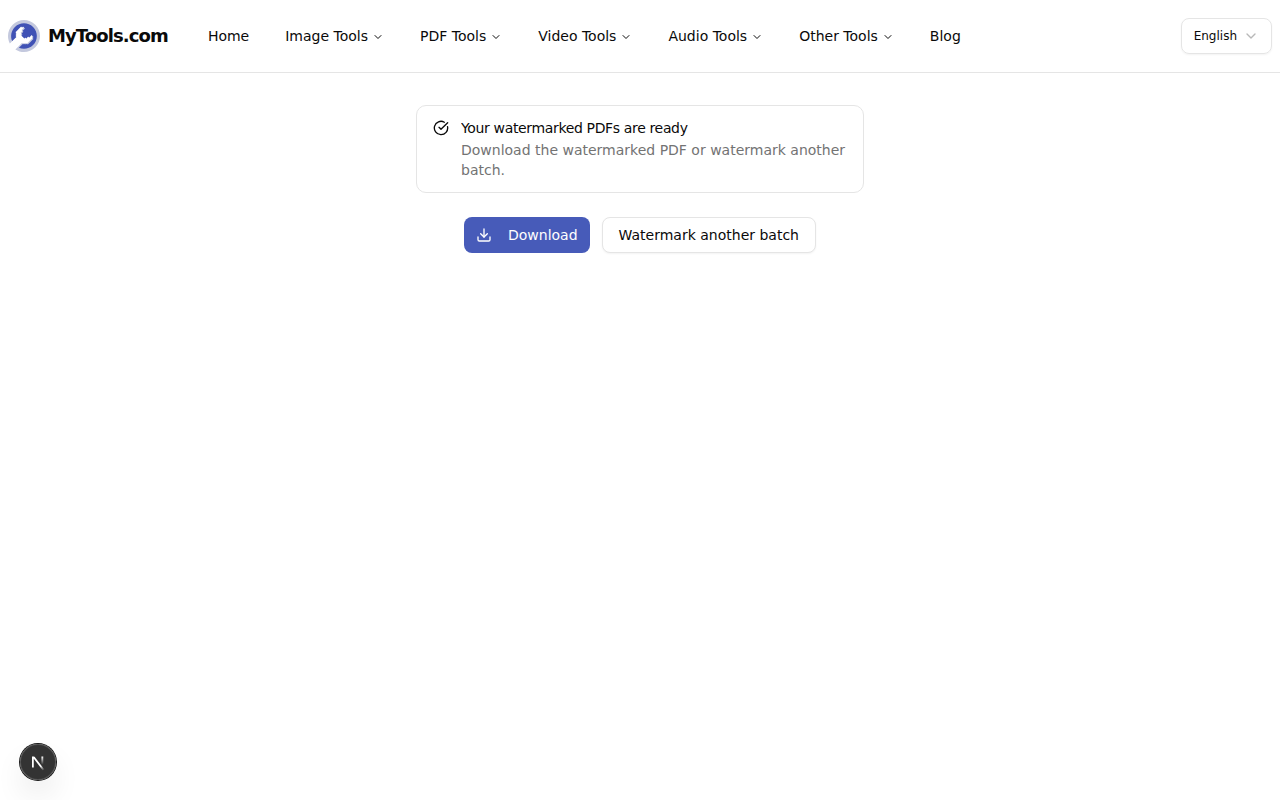
Asli Anda tidak akan diubah - alat selalu membuat file baru bernama original-watermarked.pdf di samping apa pun yang diunggah.
Memilih Watermark yang Efektif
Tanda air (watermark) ada untuk melakukan salah satu dari tiga tugas. Mengetahui yang mana membantu Anda memilih pengaturan yang masuk akal:
- Marker Status. "DRAFT", "INTERNAL", "CONFIDENSIAL" — ingin tidak terlupakan. Mode ubin pada 25-30% ketebalan, rotasi -45°, merah atau abu-abu gelap. Sulit diabaikan, sulit dipotong.
- Kredit Latar Belakang. Nama penulis pada setiap halaman dokumen panjang seperti tesis atau laporan. Penancap tengah, ukuran besar, ketebalan rendah (15-20%), tidak berrotasi. Membaca sebagai airtime lembut yang Anda lupakan saat membaca.
Pengaturan default dalam alat tersebut - tengah, lebar 50%, transparansi 60%, tanpa rotasi - disesuaikan untuk kasus kedua. Hal pertama yang perlu diubah adalah transparansi, tergantung pada tugas yang Anda inginkan.
Tips & Pemecahan Masalah
Tanda air terlihat terlalu kecil (atau terlalu besar) di halaman dengan ukuran yang beragam. Perbedaannya antara persen lebar dan tetap (piksel). Jika Anda menggabungkan brosur A5 berukuran 200 x 200 mm dengan poster A3 dan menggunakan ukuran piksel tetap, tanda air akan terlihat baik pada satu halaman dan tidak proporsional pada halaman lainnya. Ubah mode ukuran menjadi persen lebar dan tanda air akan menyesuaikan ukurannya sesuai halaman.
PDF saya tidak bisa dimuat — ia mengatakan bahwa PDF tersebut terenkripsi. File PDF yang dilindungi kata sandi perlu dibuka terlebih dahulu sebelum Anda dapat mengeditnya. Jalankan file melalui alat Buka PDF terlebih dahulu, lalu kembali ke sini.
Tanda air teks menghilangkan karakter. Font bawaan (Helvetica, Times, Courier - yang dipilih melalui Font keluarga dropdown) hanya mencakup Latin Barat. Jika tanda air Anda mengandung karakter beraksen di luar jangkauan tersebut, CJK, atau emoji, beralih ke tanda air gambar - render teks dalam editor gambar apa pun sebagai PNG transparan dan unggah.
PDF asli memiliki bidang formulir yang diisi dan terlihat sedikit berbeda sekarang. pdf-lib menormalkan penampilan beberapa bidang formulir saat disimpan. Jika Anda bergantung pada tampilan formulir yang tepat, tambahkan airmark pada salinan yang diflatten alih-alih.
Penutup
Menambahkan air tanda pada PDF adalah tugas yang memakan waktu tiga puluh detik jika alat menyediakan kontrol yang tepat, dan satu jam yang frustrasi jika tidak. Tiga pengatur yang paling penting adalah mode ukuran (agar air tanda menyesuaikan ukurannya dengan halaman), opasitas (agar air tanda efektif tanpa menutupi konten), dan tile (untuk kasus di mana satu cap tidak cukup). Segala hal lainnya hanyalah penyempurnaan.
Apakah Anda membutuhkan untuk menambahkan air mancur (watermark) pada sesuatu sekarang? Coba alat watermark PDF secara gratis →