
23 Mei 2026
Bagaimana Cara Mengonversi Video Menjadi Format MP4 Tanpa Harus Mengunggah Video Tersebut?
Konversi MOV, AVI, WEBM, MKV, atau format video apa pun menjadi MP4 yang bersih di mesin Anda sendiri - tanpa unggah, pendaftaran, atau airmark. Hanya tiga klik dan unduh saja.
Sebuah rekaman layar web dari platform pembelajaran Anda tidak diterima. Sebuah folder klip .MOV yang dikirim melalui AirDrop oleh seseorang, yang ditolak sistem manajemen konten perusahaan saat diunggah. File AVI dari kamera video tua yang tersimpan di ponsel Anda bahkan tidak bisa dibuka. Setiap kasus ini memiliki solusi yang sama - sebuah wadah berbeda. Panduan ini akan membawa Anda melalui proses konversi salah satu file tersebut ke format MP4 menggunakan MyTools video-to-MP4 converter: tiga langkah sederhana untuk melakukannya, serta penjelasan tentang apa yang sebenarnya terjadi saat "konversi ke MP4" dijalankan, dan pengaturan empat opsi yang layak untuk disesuaikan.
Apa yang Sebenarnya Dimakna oleh "Konversi ke MP4"
Ketika Anda memilih untuk "mengonversi ke MP4", hal itu mengacu pada proses mengubah format file video atau audio menjadi format berkas MP4. MP4 (MPEG-4 Part 14) adalah format kontainer multimedia yang populer, mendukung berbagai jenis konten seperti video, audio, teks, dan gambar.
Proses konversi melibatkan pengkodean ulang data video atau audio asli ke dalam struktur MP4, yang memungkinkan kompatibilitas lintas platform dan perangkat. Format ini dikenal karena kualitasnya yang baik, ukuran file yang relatif kecil, dan dukungan luas di berbagai perangkat dan pemutar media, termasuk komputer, ponsel cerdas, tablet, dan televisi pintar.
Dengan mengonversi ke MP4, Anda memastikan bahwa konten multimedia Anda dapat diputar secara konsisten pada berbagai sistem dan perangkat tanpa kehilangan kualitas atau kompatibilitas.
MP4 bukanlah codec video—melainkan wadah. Di dalamnya, gambar dienkode dengan format seperti H.264, H.265, atau AV1, dan audio dalam AAC atau terkadang MP3. Alasan banyak orang bertanya secara spesifik tentang "MP4" adalah karena kombinasi MP4 dengan video H.264 dan audio AAC dapat diputar di hampir semua perangkat yang dikirim selama satu dekade terakhir: iPhone dan Android, TV pintar, setiap browser web, PowerPoint, pengunggah YouTube, platform pembelajaran, CMS, bahkan klien email yang memprediksi lampiran.
Tur singkat format yang biasanya dikonversi dari dan alasan mengapa masing-masing menimbulkan masalah:
PDF (Portable Document Format): Format ini sering digunakan untuk dokumen akhir karena mempertahankan tata letak dan format aslinya. Namun, konversi dari PDF dapat sulit karena struktur data yang kompleks, terutama jika dokumen berisi elemen interaktif atau formulir.
Microsoft Word (.doc, .docx): Dokumen Word adalah format umum untuk penulisan dan kolaborasi. Namun, konversi dapat menyebabkan masalah dengan format, gaya, dan tata letak, terutama pada dokumen yang rumit dengan banyak tabel, gambar, dan gaya khusus.
HTML (Hypertext Markup Language): HTML digunakan untuk struktur web dan mudah dikonversi ke format digital lainnya. Namun, konversi dari HTML ke format yang tidak memiliki struktur semantik yang kuat dapat menghasilkan hasil yang tidak konsisten atau kurang akurat.
MP4 (Media Player 4): Format video populer ini sering dikonversi dari berbagai sumber, seperti DVD, file kamera, atau streaming online. Masalah muncul ketika kualitas asli tidak dipertahankan atau ada kompresi yang berlebihan, menyebabkan penurunan resolusi dan kualitas audio.
QuickTime (.mov): Format ini umumnya digunakan untuk konten video dan audio Apple. Konversi dapat menjadi tantangan karena format yang tertutup dan kurangnya dukungan lintas platform, terutama jika tujuan adalah platform lain seperti Windows.
Image (JPEG, PNG, GIF, dll.): Konversi gambar sering diperlukan untuk berbagi online atau pengeditan. Namun, perubahan ukuran, resolusi, atau format dapat menyebabkan hilangnya kualitas visual, terutama pada gambar dengan kompresi tinggi.
Setiap format memiliki karakteristik dan kompleksitasnya sendiri, yang dapat memengaruhi hasil konversi, terutama ketika menangani dokumen atau media yang rumit.
- MOV — video H.264 yang sama di dalam wadah Apple. Memainkan secara natif pada Mac dan iPhone, terkadang berfungsi di tempat lain, seringkali tidak. Gejala klasik: "format ini tidak didukung" pada sistem manajemen konten perusahaan yang menerima MP4 dengan baik.
- WEBM — kodek VP9/AV1 modern dan kompresi yang sangat baik, tetapi Safari versi sebelum 14, PowerPoint, Office 365, sebagian besar TV, dan sebagian besar LMS sekolah menolak untuk membukanya.
- AVI — wadah yang sangat lama yang pra-datang dari streaming. Telepon dan browser modern tidak dapat memutar tanpa pemutar pihak ketiga.
- MKV — wadah yang sangat fleksibel yang disukai aplikasi desktop. Telepon, browser, dan sebagian besar layanan cloud menolaknya.
- FLV / WMV / 3GP — wadah warisan dari Flash, Windows Media, dan ponsel pra-iPhone. Tidak ada perangkat atau layanan yang dibangun setelah sekitar tahun 2015 yang memainkannya secara default.
Konverter ini merubah apa pun yang Anda berikan menjadi kombinasi H.264 + AAC di dalam format MP4—bahasa universal video digital. Gambar itu sendiri tidak berubah; yang berubah adalah siapa yang bisa membaca berkas tersebut.
Empat Pengaturan, Dalam Urutan Pentingnya
- Pengaturan Lokal: Pengaturan pada tingkat lokal, seperti preferensi pengguna dan konfigurasi perangkat, sangat penting untuk pengalaman pengguna yang disesuaikan dan efisien.
- Pengaturan Aplikasi: Pengaturan dalam aplikasi atau perangkat lunak memungkinkan pengguna menyesuaikan fungsionalitas dan tampilan sesuai kebutuhan mereka.
- Pengaturan Sistem Operasi: Pengaturan sistem operasi mempengaruhi kinerja keseluruhan komputer atau perangkat, serta keamanan dan aksesibilitas fitur-fitur tertentu.
- Pengaturan Jaringan: Pengaturan jaringan menentukan konektivitas dan akses ke sumber daya online, yang sangat penting dalam dunia digital saat ini.
Ada empat menu drop-down di area kerja. Anda dapat mengabaikan semuanya dan mendapatkan MP4 yang bersih dengan menekan tombol Konversi. Namun, jika Anda juga ingin berkas yang lebih kecil, membantu untuk mengetahui fungsi masing-masing tuas:
Resolusi — pengatur ukuran terbesarlah dengan jauh. Pergi dari 1080p ke 720p tidak hanya mengurangi jumlah piksel menjadi setengah, tetapi juga memotong file secara signifikan. Dari 720p ke 480p memangkasnya lagi. Jika output Anda memiliki anggaran ukuran, kurangi resolusi terlebih dahulu. Jangan memilih resolusi yang lebih besar daripada sumber: Anda hanya akan membuang byte dengan membungkus konten yang sama dalam piksel yang lebih besar.
Kualitas — Rendah, Sedang, Tinggi. Secara internal, ini adalah CRF (Faktor Tingkat Konsisten) yang ditargetkan oleh encoder. Tinggi mempertahankan hampir semua detail dan mendekati ukuran asli; Sedang (default) biasanya memotong file menjadi setengah dengan tidak ada kerugian yang terlihat untuk pemandangan normal; Rendah memangkasnya lagi dan mulai menunjukkan banding pada adegan gelap serta artefak gerakan pada rekaman aksi. Pilih Sedang kecuali Anda memiliki alasan khusus untuk tidak melakukannya.
Kecepatan Frame — 60 ke 30 fps secara kasar mengurangi data menjadi setengah tanpa kerugian yang dirasakan, selama Anda tidak berencana memperlambat video nanti. 30 ke 24 adalah perubahan yang lebih kecil dan memberikan irama adegan yang sedikit lebih sinematik. Jangan turun di bawah 24 fps — Anda akan melihat efek getaran.
Audio — Simpan atau hapus. Menghapus trek audio dapat menghemat 5-10% pada klip kepala bicara biasa dan banyak lagi pada video gaya presentasi di mana gambar hampir tidak berubah. Hapus trek audio ketika Anda hanya membutuhkan visualnya.
Pengaturan berlaku untuk setiap file dalam antrian, jadi jika Anda mengantrekan video dengan kebutuhan yang beragam, jalankan mereka dalam dua kali proses.
Alur Kerja Sesuai Fakta - Tiga Langkah
Langkah 1: Buka konverter dan seret video Anda di dalamnya
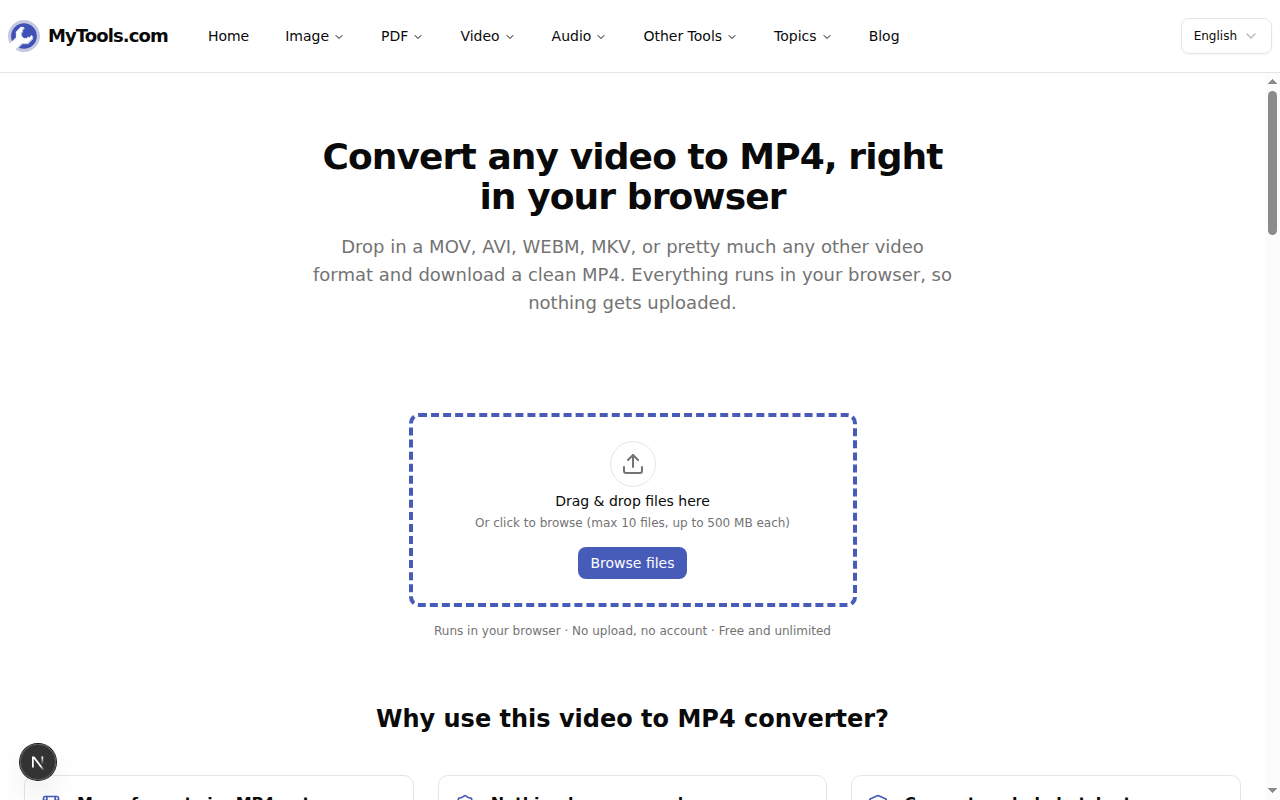
Buka Konverter Video ke MP4 MyTools. Halaman pendaratan sebagian besar merupakan area drop—tanpa prompt email atau dinding pendaftaran di depannya. Seret hingga sepuluh file sekaligus (500 MB masing-masing), atau klik Telusuri File. MOV, AVI, WEBM, MKV, FLV, M4V, MPG, 3GP, WMV, OGV—dan bahkan MP4 yang sudah ada, ketika Anda ingin merekodekan file dengan codec eksotis (H.265, AV1) menjadi lebih kompatibel H.264—semuanya didukung.
Langkah 2: Gunakan pengaturan default, atau sesuaikan mereka
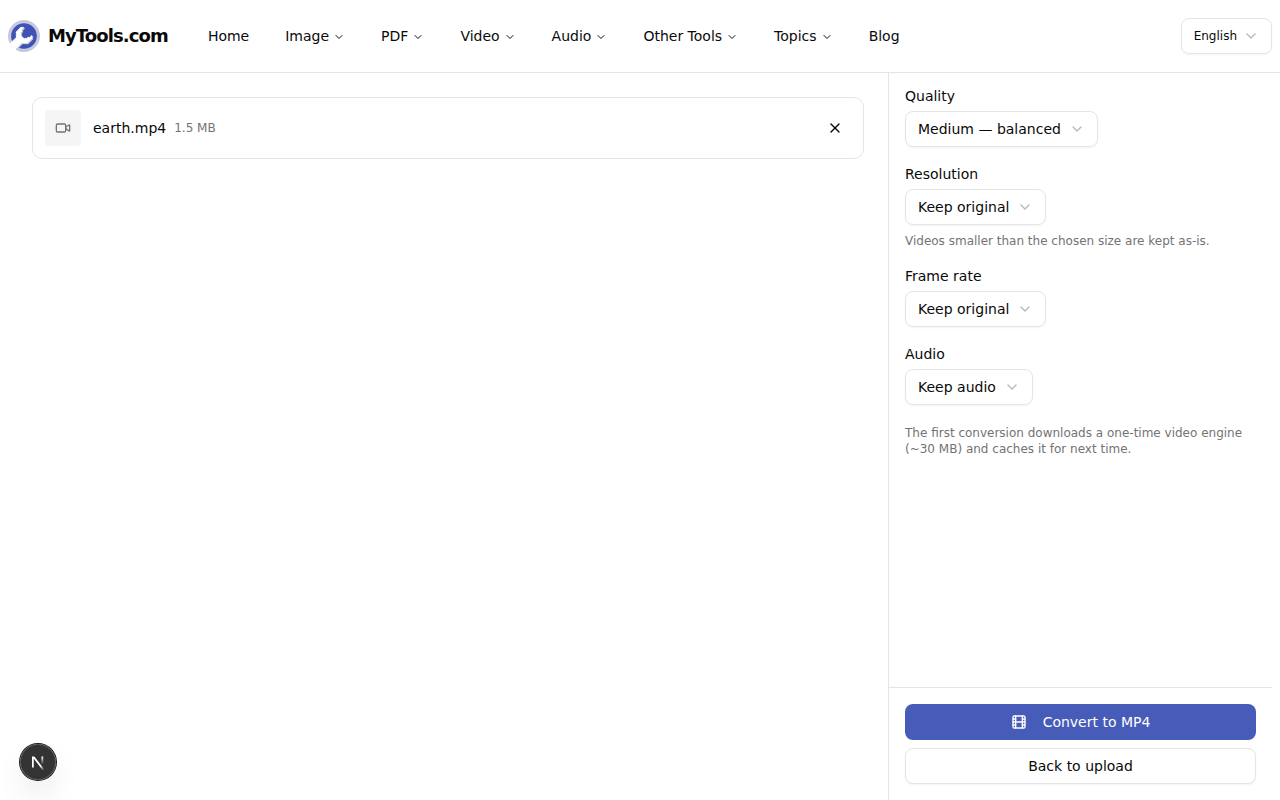
Area kerja menampilkan antrian di satu sisi dan empat menu tarik turun di sisi lain: Kualitas, Resolusi, Frame Rate, Audio. Pengaturan default - Sedang / Simpan Asli / Simpan Asli / Simpan Audio - akan merekodekan file menjadi MP4 dengan H.264 + AAC di dalamnya, yang merupakan solusi untuk masalah kompatibilitas. Hanya sentuh menu tarik turun jika Anda juga ingin mengurangi ukuran file atau menghapus trek.
Langkah 3: Konversi dan unduh
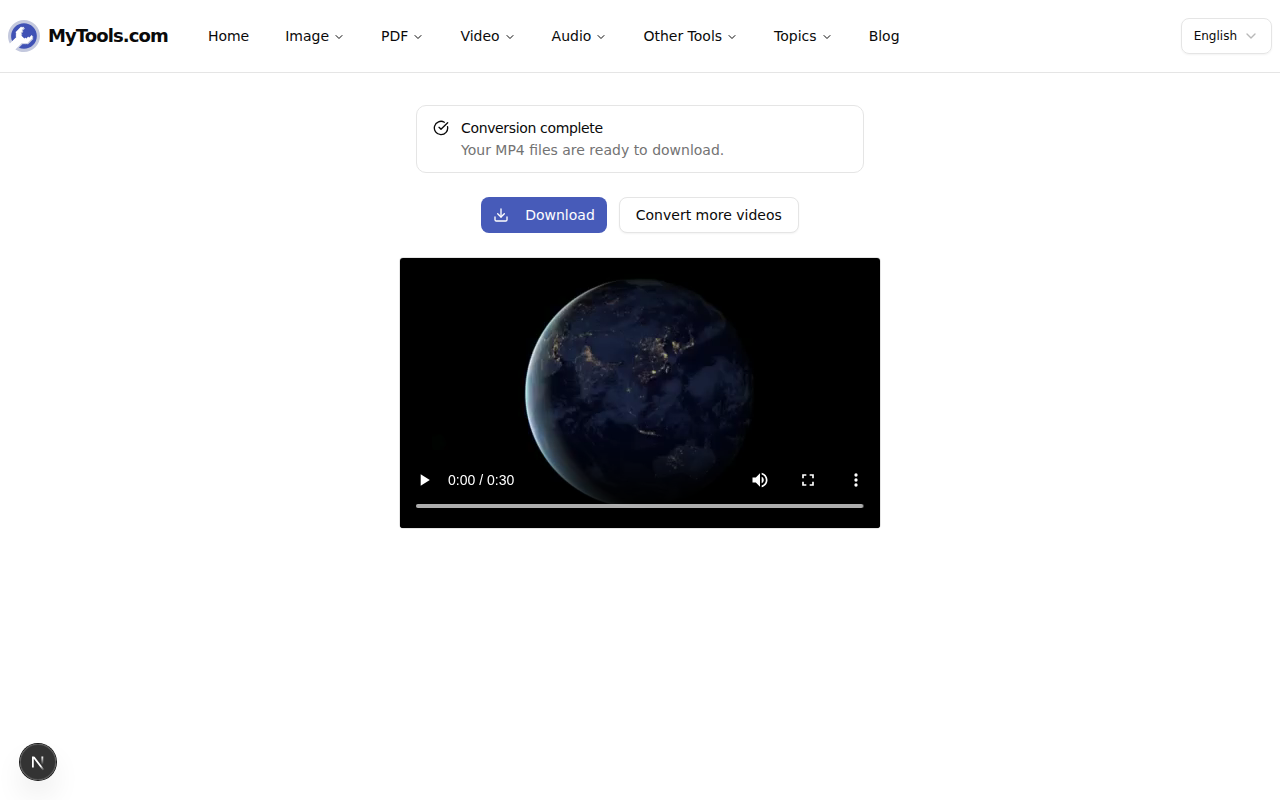
Klik Konversi ke MP4. Mesin video — ffmpeg yang dikompilasi menjadi WebAssembly — mengunduh sekali pada penggunaan pertama (sekitar 30 MB, kemudian disimpan dalam cache selamanya) dan memproses antrean satu berkas sekaligus. Konversi sekitar tiga hingga sepuluh kali lebih lambat daripada instalasi ffmpeg asli, karena semuanya dijalankan secara lokal bukan di server: klip HD lima menit akan memakan waktu beberapa menit pada laptop saat ini. Setelah antrean selesai, tekan Unduh untuk berkas tunggal, atau ambil seluruh batch sebagai ZIP.
Ketika Sesuatu Salah
Peramban saya mengatakan bahwa tidak didukung. Konverter membutuhkan SharedArrayBuffer dan isolasi lintas asal untuk menjalankan ffmpeg di halaman. Chrome, Edge, dan Firefox semuanya memiliki keduanya; Safari memerlukan versi 15.2 atau yang lebih baru. Peramban yang lebih tua secara fisik tidak dapat melakukan pengkodean video di dalam halaman.
Ini kehabisan memori sebagian jalan. Tab browser membatasi berapa banyak RAM yang dapat dialokasikan, dan sumber 4K pada resolusi penuh bisa mencapai batasnya. Coba kembali dengan menurunkan resolusi output ke 1080p atau 720p - encoder menggunakan lebih sedikit memori pada resolusi lebih rendah, dan biasanya itu adalah file yang ingin Anda bagikan.
Berkas saya berukuran lebih dari 500 MB. Potong terlebih dahulu menggunakan penyunting video, lalu konversikan klip yang sudah dipotong. Video yang lebih pendek juga beberapa kali lebih cepat untuk dikonversi.
Poin dari "konversi ke MP4" bukan mengubah gambar—melainkan membungkus video dalam wadah yang dapat diputar oleh semua perangkat. Setelah video H.264 dibungkus dalam format MP4, sistem manajemen konten (CMS) akan memprosesnya, PowerPoint dapat menyertakannya, platform pembelajaran jarak jauh (LMS) menerimanya, televisi pintar dapat memutarnya, dan klien email dapat memprediksinya. Alur kerja ini hanya membutuhkan tiga kali klik; satu-satunya keputusan yang harus diambil adalah apakah Anda juga ingin mengecilkan ukuran file saat prosesnya berlangsung. Konversi video ke MP4