
12 de maio de 2026
Como Criar um QR Code (PNG ou SVG, Sem Cadastro)
Crie um QR code gratuito para uma URL, rede Wi-Fi ou vCard em três cliques — escolha as cores, adicione um logo e baixe um arquivo PNG ou SVG pronto para impressão.
Um QR code faz uma coisa: substituir uma string que alguém teria que digitar. Uma senha de Wi-Fi na parede de um café, um link longo do Drive em uma apresentação, um cartão de contato que você prefere não ler em voz alta em uma conferência. O caminho mais rápido para um código limpo e escaneável — sem cadastro, marca d'água ou banner "teste expirado" seis semanas depois — é o gerador de QR Code do MyTools. Ele roda no seu navegador, suporta sete tipos de conteúdo diretamente e exporta tanto um SVG pronto para impressão quanto PNG em tamanhos até 2048 px. Abaixo: o fluxo de trabalho, mais o que colocar em cada aba e como manter o código escaneável quando você começar a personalizá-lo.
Escolha o tipo de conteúdo certo
A ferramenta tem sete abas no topo, e a que você escolhe decide como um celular reage ao escanear o código — não só o que ele mostra. Essa distinção importa: um celular escaneando um código "URL" pergunta se abre um navegador; a mesma string em um código "Texto" simplesmente exibe o texto na tela.
- URL — um único link da web. O padrão para qualquer coisa que você compartilharia por copiar e colar. Os celulares perguntam automaticamente "Abrir no Safari/Chrome?"
- Texto — texto puro sem ação. Útil para números de ingresso, códigos de cupom ou instruções que não sejam um link.
- Email — um
mailto:com assunto e corpo opcionais já preenchidos. Comum em folhetos ("Envie um e-mail para confirmar presença"). - SMS — abre o app de mensagens com o número do destinatário e um rascunho opcional. Usado para códigos curtos ("Envie 'JOIN' para...").
- Telefone — disca quando tocado. O botão "Ligue para nós" em uma placa impressa.
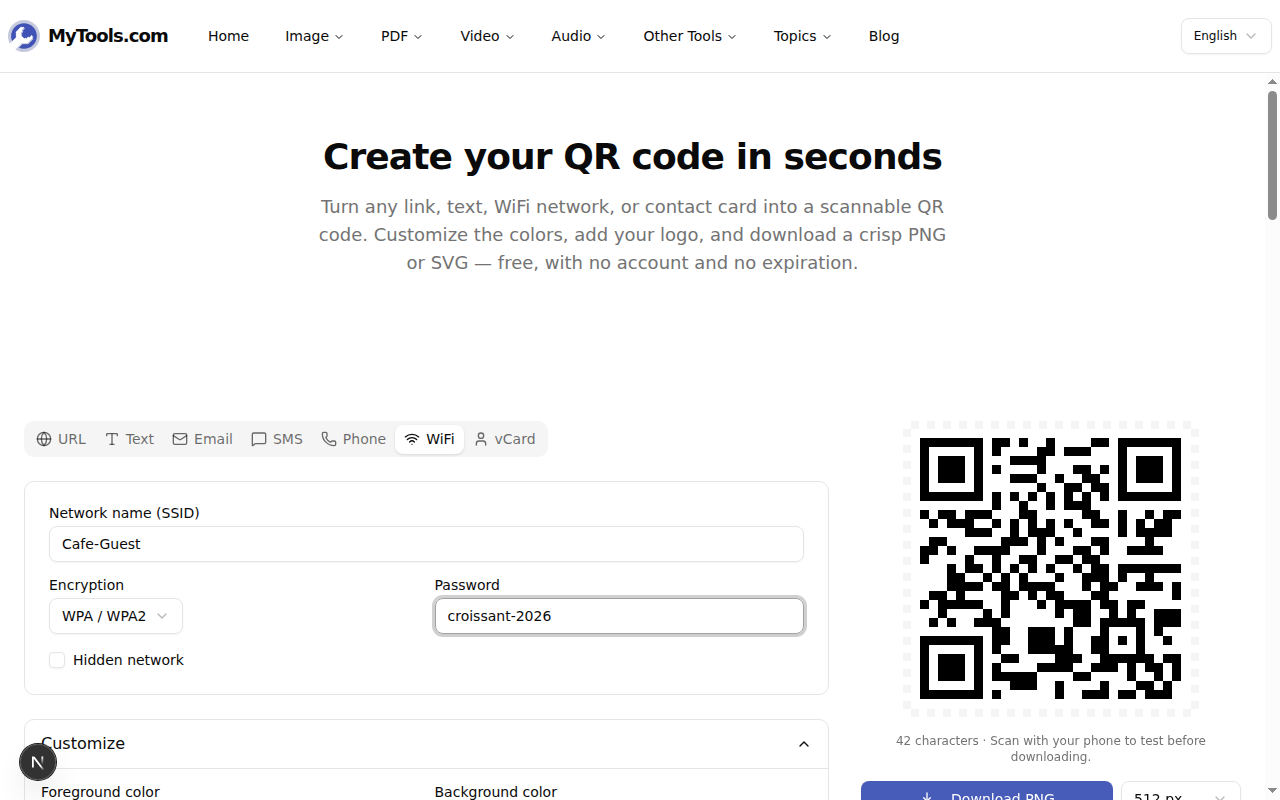
- WiFi — SSID, tipo de criptografia e senha codificados do jeito que iOS e Android esperam. Ao escanear, pergunta "Conectar a SSID?" sem precisar digitar.
- vCard — um cartão de contato completo (nome, cargo, empresa, e-mail, site...). Ao escanear, oferece "Adicionar aos Contatos."
O nível de correção de erros e o tamanho do payload codificado são as duas restrições reais. Um vCard com cinco campos contém mais dados do que uma URL de 30 caracteres, o que significa que a grade do código fica mais densa e é pior lida de longe. Se o código for aplicado em uma placa que será lida do outro lado da sala, prefira uma URL curta (ou um encurtador de links) a uma longa crua.
Como criar um QR code — passo a passo
Passo 1: Abra o gerador e selecione uma aba
Abra o Gerador de QR Code do MyTools. Não há etapa de upload nem "gate" para criar um projeto — você chega em um formulário funcional com a aba URL selecionada por padrão. Mude as abas no topo para corresponder ao que você de fato quer codificar.
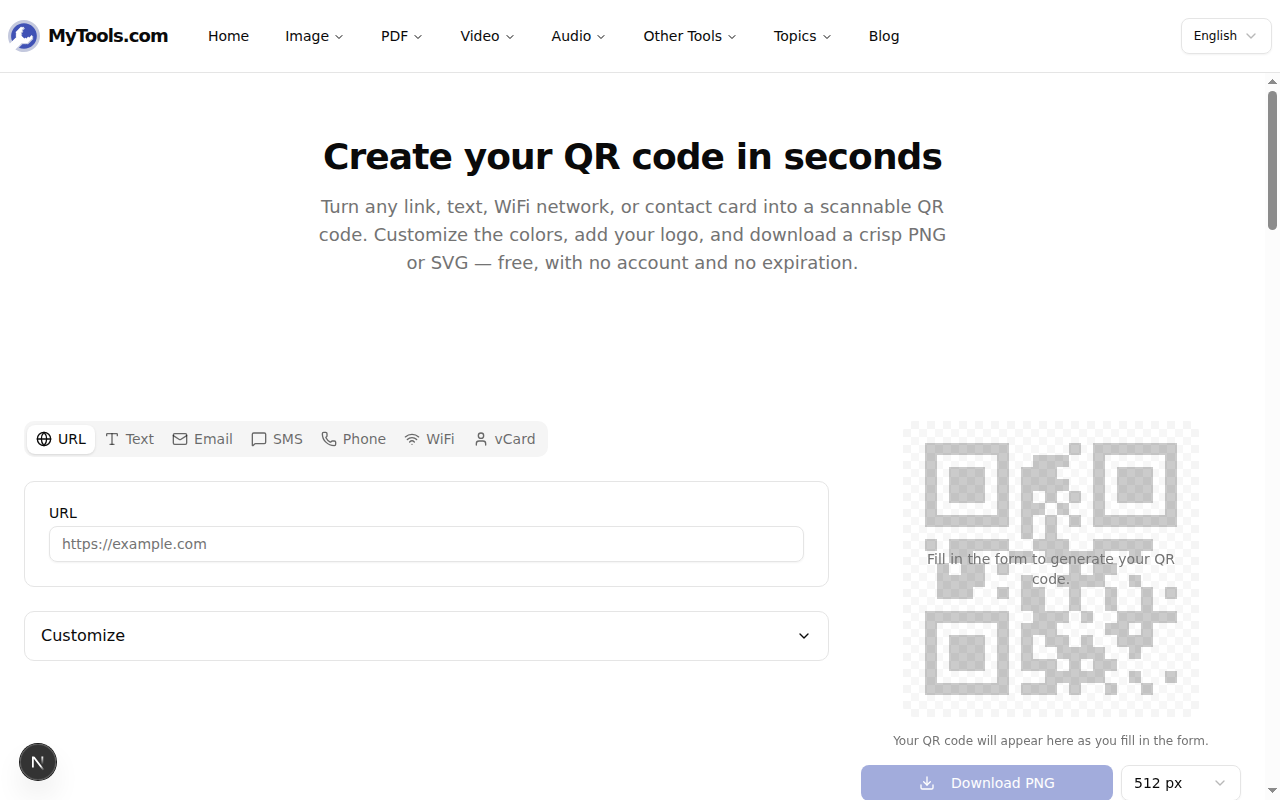
Passo 2: Preencha o formulário e personalize
Digite nos campos e o QR code à direita atualiza conforme você digita. Abra o painel Personalizar embaixo para mudar as cores de fundo/frente, definir uma margem, escolher um nível de correção de erros ou subir um logo para o centro do código.
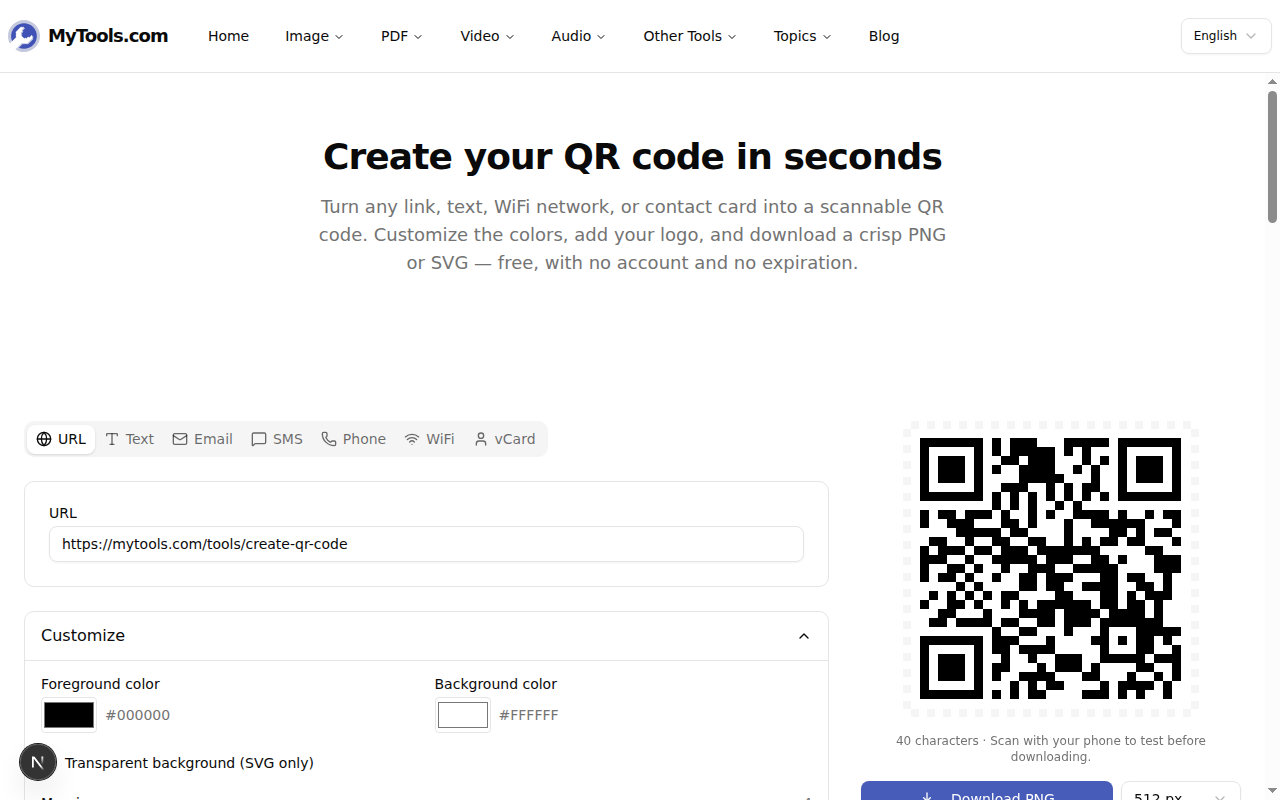
Uma nota sobre o logo: quando você adiciona um, o gerador automaticamente aumenta o nível de correção de erros para H (30%) para que o código ainda seja escaneado, mesmo que até 30% dos módulos estejam agora escondidos atrás da sua imagem. Você pode sobrescrever isso manualmente se quiser o código mais denso possível, mas H é o padrão correto para códigos com marca.
Passo 3: Baixar como PNG ou SVG
A barra lateral direita tem dois botões de download. PNG vem com um menu de tamanho (256, 512, 1024, 2048 px). SVG é sempre vetorial, escala para qualquer tamanho e respeita o interruptor "fundo transparente" no painel de personalização. Os nomes dos arquivos são gerados automaticamente como qrcode-{tipo}-{timestamp}, então uma pasta com códigos Wi-Fi da mesma noite fica organizada.
PNG ou SVG — e qual tamanho?
Os dois formatos não são intercambiáveis e a opção de tamanho é mais importante do que muitas pessoas pensam.
- PNG 256 px — mensagens de chat, uma assinatura de e-mail, embutidos em uma página do Notion. Qualquer coisa que exista apenas em tela.
- PNG 512 px — a configuração segura para um deck de slides ou um pequeno folheto impresso. A maioria dos projetores não mostra mais detalhe do que isso mesmo.
- PNG 1024 px — cartões de visita, pôsteres impressos em A4, qualquer coisa que será fotografada. O tamanho mais comum com o qual as pessoas acabam exportando.
- PNG 2048 px — outdoors, banners de conferência, qualquer coisa em que alguém possa escanear de três metros de distância.
- SVG — quando você ainda não sabe qual será o tamanho final do código, ou está passando o arquivo para um designer. O vetor escala infinitamente sem ficar turvo, e o arquivo é uma fração dos tamanhos PNG acima de 1024 px.
Se você exporta sempre em 2048 px só por garantia, está pagando por isso: um QR 2048 px com logo termina em torno de 80 KB, contra 4 KB do equivalente em SVG. Fluxos de impressão deveriam padronizar em SVG.
Garantindo que ele realmente escaneie
Três coisas quebram um QR code com mais frequência do que qualquer outra, e as três são evitáveis:
Baixo contraste. Um cinza claro sobre um fundo branco parece elegante em um mockup, mas não escaneia em luz baixa. Mantenha pelo menos 60% de contraste entre fundo e primeiro plano. Códigos invertidos (primeiro plano claro sobre fundo escuro) também funcionam, mas alguns celulares mais antigos ainda se recusam a escanear — teste antes de imprimir 500 cópias.
Margem pequena demais. A zona "silenciosa" branca ao redor de um QR code não é decorativa; os scanners a usam para encontrar as bordas do código. O slider de margem tem como padrão 4 módulos de largura, que é o mínimo especificado. Não baixe disso.
Logo grande demais. O nível de correção de erros consegue absorver cerca de 30% da superfície do código — mas isso é 30% em área, não em diâmetro. Um logo que visualmente ocupa "metade do código" facilmente cobre 40% dos módulos e empurra o código para território não-escaneável. Escaneie com dois celulares diferentes antes de se comprometer com uma tiragem impressa.
Se você também precisa comprimir o PNG resultante antes de embutir em algum lugar com um orçamento de tamanho apertado, o compressor de imagens é o próximo passo.
Pronto para criar um?
Três cliques, um download, sem conta: escolha o tipo de conteúdo, digite seus dados, salve o arquivo. Abra o Gerador de QR Code →